




איך לבחור נתב (Router) לרשת ביתית
הנתב מאפשר להתחבר לרשת בצורה אלחוטית, וכן לחבר מספר מחשבים לאינטרנט ולשתף את הנתונים שבהם לרשת ביתית.
מדריך WiseBuy יסייע לכם לבחור את הנתב המתאים, לפי השיקולים הבאים:
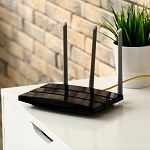
לפני הכול, יש לבחור בנתב שמתאים לתשתית האינטרנט שבביתכם. בתשתית ה-ADSL (בזק) יש לבחור נתב הכולל חיבור מודם תומך, וכך גם במקרה של תשתית אינטרנט כבלים (HOT) הדורשת חיבור ייעודי או בתשתית של סיבים אופטיים, עימה כמעט כל נתב בעל כניסת WAN מסוג RJ-45 כבל רשת יוכל לעבוד. לכן - יש לברר מראש איזו תשתית יש בביתכם ולשקול את רכישתו של נתב המותאם לכל סוגי התשתיות, במקרה שתחליפו את התשתית בעתיד.
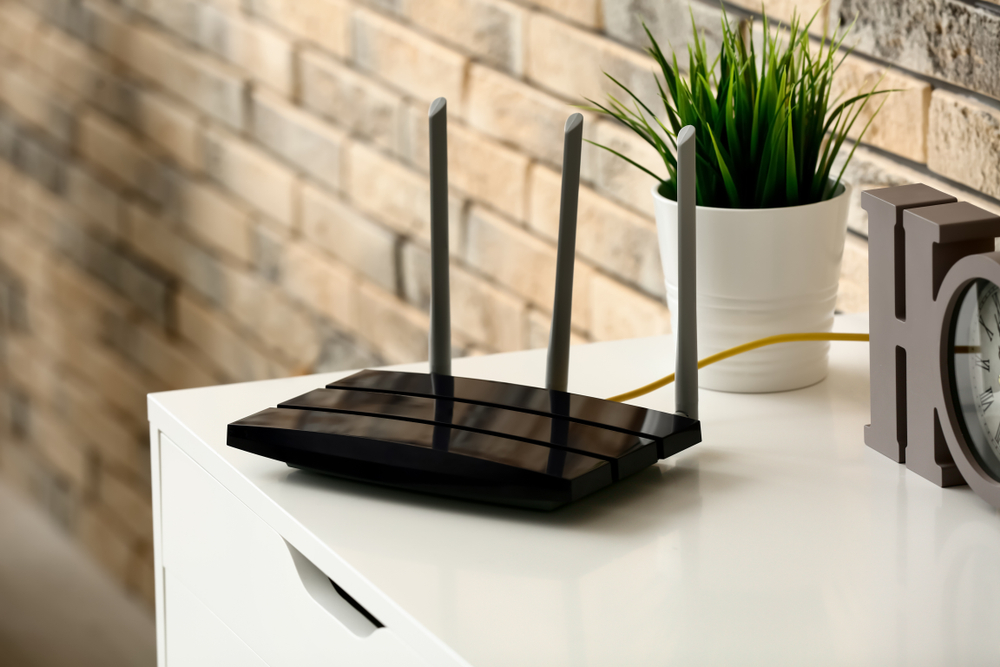
אם בכוונתכם לרכוש נתב משולב מודם כדי לחסוך רכישת מודם נפרד – גם כאן חשוב לדעת שנתבים כאלה יכולים לפעול אך ורק בתשתית ADSL ולא בתשתית הכבלים (יוצאים מן הכלל הם דגמים מסוימים שנקנים כמודם אך ניתן להפוך אותם לנתב על ידי מספר שינויים בהגדרות, אך פעולה זו מורכבת יחסית למשתמש רגיל, ועלולה לבטל את האחריות על המוצר).
למרות הפופולריות הגדולה של מוצרים אלחוטיים והיתרונות הלא מבוטלים שלהם, הבחירה בין נתב אלחוטי לנתב קווי אינה מובנת מאליה, וישנן סיבות טובות לכאן או לכאן. נציין מראש שניתן לרכוש נתבים המשלבים יכולות אלחוטיות וקוויות כאחד.
נתב קווי: מיועד למשתמשים במחשבים נייחים בלבד, ובסביבה המאפשרת הקמת תשתית קווית, למשל הימצאותו של מעבר נוח עבור הכבל בין החדרים, או מרחק סביר להרצת כבל.היתרונות של רשת קווית הן אמינוּת ויציבוּת גבוהות, קצב נתונים מהיר והיעדרן של בעיות של אבטחת מידע שמצויות ברשתות אלחוטיות.
נקודה נוספת שחשוב לדעת היא שאיכות האות יורדת עם אורך הכבל, ואתה קצב העברת הנתונים, ולא מומלץ לקשר בין המחשבים בכבל שאורכו גדול מ-
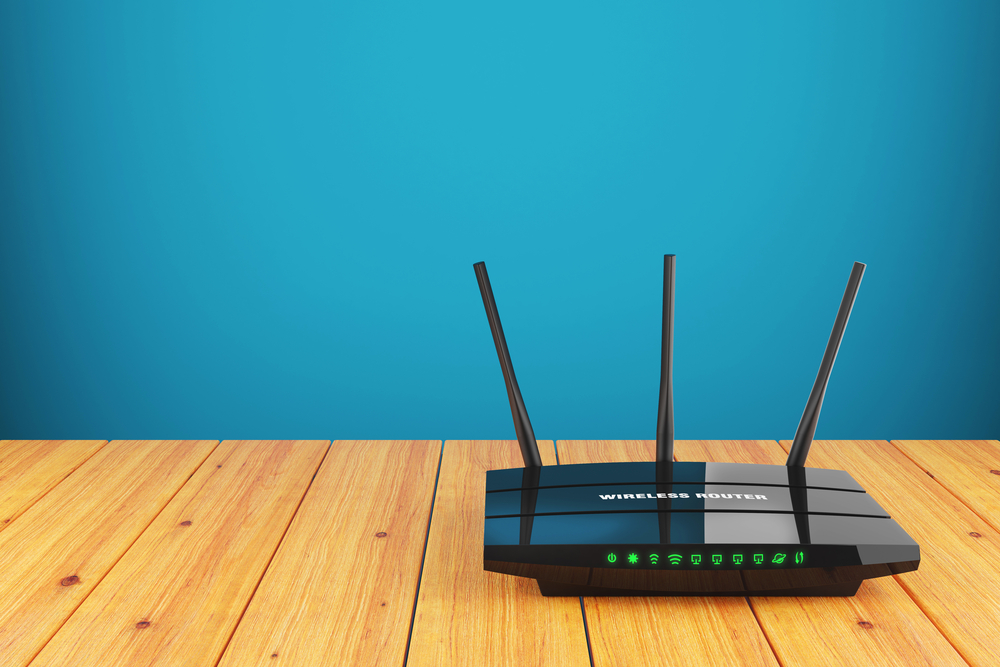
נתב אלחוטי: מיועד למשתמשים שמעוניינים לעבוד בצורה אלחוטית עם מחשבים ניידים, מכשירי סלולר וטאבלטים, היתרון הברור של בחירה ברשת אלחוטית הוא הניידות הגבוהה של המכשירים והחיסכון בהרצת כבלים ברחבי הבית. אך לבחירה בנתב אלחוטי יש מחיר: קצבי העברת הנתונים נמוכים לעתים מקצב הנתונים של רשת קווית (חשוב לציין שבגלישה רגילה באינטרנט בדרך כלל לא תבחינו בהבדל, אך תבחינו בו בעת הורדת קבצים משרת או מתוכנת שיתוף קבצים, משחק ברשת וכן בעת צפייה בוידיאו. עוצמת הקליטה מושפעת מאוד מהשטח והסביבה ומונחתת משמעותית בשל מכשולים כמו קירות בטון וכדומה; וכן יש להגדיר אבטחה טובה לרשת, אחרת כל עובר אורח יוכל להיטפל לרוחב הפס שלכם ואף להיחשף לחומר המאוחסן במחשבים.
כדאי לדעת שרובם ככולם של הנתבים האלחוטיים תומכים גם בחיבור קווי.
תקני אלחוט: המונח Wi-Fi, בהקשר של רשתות ותקשורת אלחוטית. הוא בעצם כינוי כללי לציוד אלחוטי בתקן IEEE 802.11 הכולל תחתיו מספר תקנים (או פרוטוקולים) המסומנים באותיות b, a, g, n, ac. ההבדלים בין התקנים מתבטאים במהירות העברת הנתונים ובטווח הקליטה שהם מספקים.
כיום, תקן ה-WiFi החדש, המתקדם והמהיר ביותר מכונה בשם WiFi 6, זאת כחלק משינוי לתקינת מהירויות הרשת האלחוטית שנכנסה בשנים האחרונות. ישנה וריאציה מעודכנת של תקן זה, והיא רשת אלחוטית בתקן WiFi 6E. עם תרצו רשת אלחוטית תומכת בתקן WiFi תדרשו גם לראוטר תומך ועל מנת להנות ממנה - תדרשו כמובן גם למכשירי קצה (מחשבים וטלפונים) התומכים בה.
מהירות חוטית: מרבית הראוטרים תומכים במהירות של עד כ-1 גיגה-ביט (או 1000 מגה), קצב שיספק את מרבית המשתמשים. כיום, מהירויות של עד 200 מגה קיימות בכל סוגי התשתיות (בזק, הוט וסיבים אופטיים), ואילו מהירויות של 1000 מגה זמינות בתשתית סיבים אופטיים בלבד.
רובם ככולם של הנתבים היום כוללים בתוכם רכיב המכונה מתג (Switch) המאפשר תקשורת מקומית בין מחשבים, בלי קשר לחיבור לאינטרנט או בנוסף אליו. הנתב במקרה הזה משמש כגשר בין שני המחשבים ומאפשר שיתוף של משאבים שונים ביניהם, כמו קבצים, מדפסות וכו'.
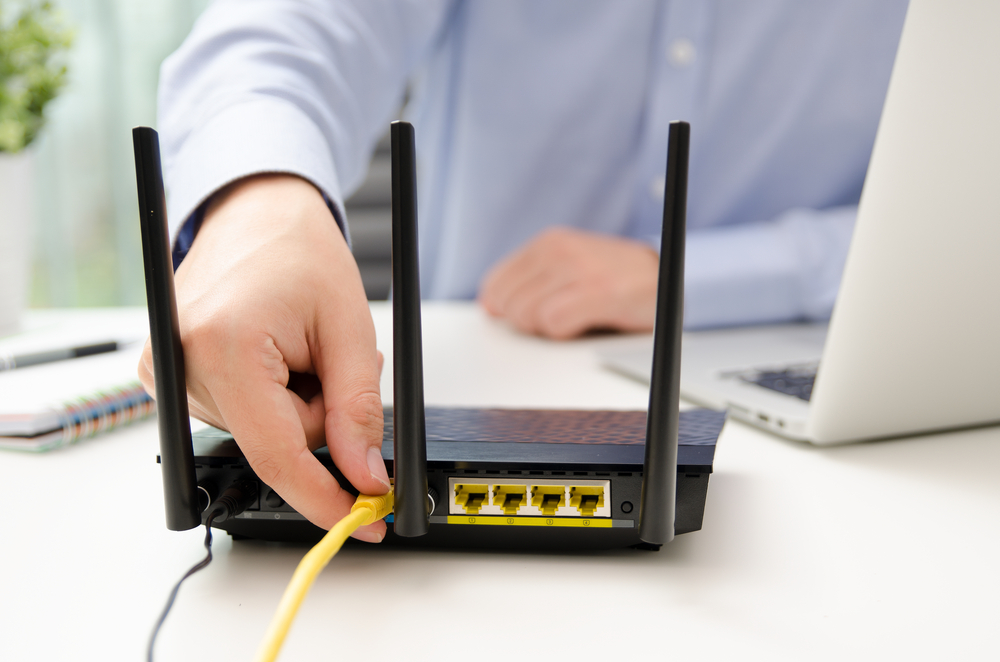
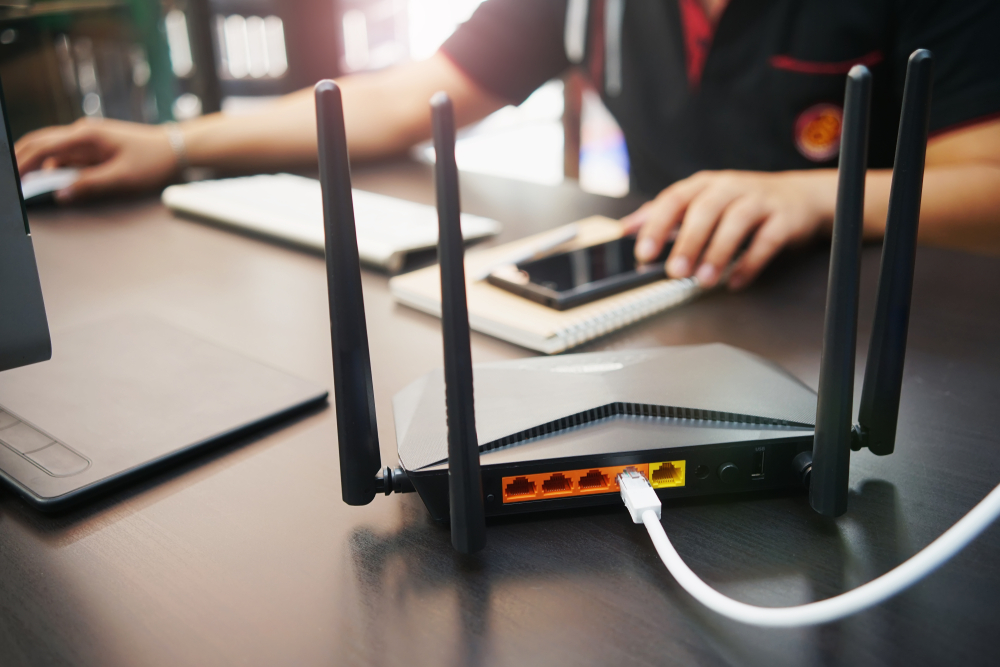
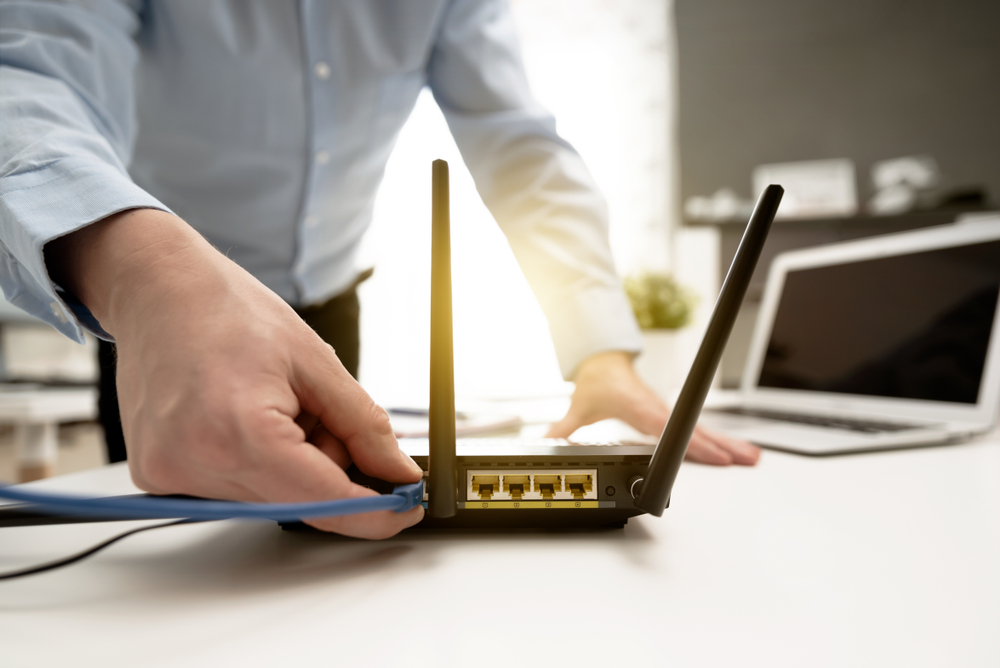
חיבורי RJ45) LAN): הנתבים הנפוצים הם בעלי 4 או 6 מחבריLAN (שקעים לכבל רשת אליהם מתחברים המחשבים ברשת), כך שלהקמת רשת ביתית קווית רגילה זה יספיק. לשיתוף מחשבים ברשת אלחוטית אין כמעט הגבלה על מספר המחשבים המסוגלים להתחבר לנתב (אך ישנן מגבלות טכניות אחרות כמו רוחב הפס וכו').
כניסות USB: אם אתם מעוניינים לשתף מדפסת ברשת הביתית, מומלץ לרכוש נתב הכולל כניסות USB כדי לחבר אליו את המדפסת. אפשר אמנם לחבר את המדפסת לאחד המחשבים ולשתף אותה ברשת, אך השיתוף יפעל רק כאשר אותו מחשב יהיה פועל, כך שכדאי לחבר את המדפסת ישירות אל הנתב.
כניסת SIM - חלק מן הראוטרים מאפשרים גם כניסה של כרטיס SIM. במקרה כזה, ניתן למעשה לשלב כרטיס סים בתוך הראוטר ולהפיץ אינטרנט ביתי באמצעות הרשת הסלולרית של אחת מן המפעילות, ולמעשה לוותר על חיבור תשתית וספק סטנדרטיים כמו בזק, הוט, אנלימיטד וכד'.
בנתב אלחוטי נושא אבטחת המידע הוא חשוב וקריטי למדי. ברשת לא מאובטחת, אנשים הנמצאים בסביבתכם יכולים להתחבר אל הרשת שלכם ולגזול ממשאבי הגלישה שלכם, וחמור מכך - הם יכולים לשוטט כרצונם בקבצים שלכם בכל מחשב על הרשת האלחוטית. בדרך זו ניתן לצותת לתכתובת בין המחשבים בבית ורשת האינטרנט, כגון מיילים או פרטי כרטיסי אשראי.
השיטות ליישום אבטחת מידע ברשת, משתמשות במפתחות הצפנה שונים. כיום נתבים חדשים תומכים בשיטות WEP, WPA, WPA2, כאשר שיטת ההצפנה WEP היא הוותיקה והפשוטה מכולם ונחשבת לקלה לפריצה, ושתי האחרונות יעילות וחזקות יותר ונמצאות בשימוש נרחב.
אמצעי נוסף ומומלץ מאוד לאבטחת המידע הוא שימוש בחומת האש (Firewall) המובנית ברוב הנתבים הנמכרים כיום.
דגמים מסוימים של נתבים מאפשרים הגבלת גלישה על אתרי אינטרנט מסוימים, פונקציה שעשויה להיות יעילה במקרה שרוצים למנוע גלישה של הילדים באתרים לא רצויים אינטרנט.
אם בחרתם בנתב אלחוטי, חשוב לדעת שכדי לשנות הגדרות אבטחה יש צורך בחיבור חוטי של אחד המחשבים לנתב, לכן כדאי שיהיה ברשותכם כבל רשת למקרה שתרצו לגשת להגדרות אלו בנתב.
רובנו לא מומחים בתחום רשתות, פס רחב ואבטחת מידע, ובדרך כלל אנו פונים לעזרת מומחה להתקנת הרשת (חלק מספקיות האינטרנט תומכות בהתקנה ראשונית של נתב), מחפשים מאמרים בנושא באינטרנט או לכל הפחות מעיינים בספרות ההדרכה המצורפת. למרבה המזל הגדרת הנתב היא על פי רוב חד-פעמית, ואחרי שהרשת פועלת אין צורך כמעט לגעת בו. למרות כל זאת, ישנם כמה פרמטרים המפשטים את השימוש בנתב ומקלים על המשתמש בגישה אליו.

רוב הנתבים מאפשרים גישה ידידותית אל ממשק ההגדרות שלו דרך דפדפן האינטרנט (בצורת כתובת הדומה לכתובת אתר אינטרנט). בממשק כזה קל יותר לשנות את ההגדרות המקוריות וכמובן שאפשרי לשמור את החדשות, ולעתים אף לגבות אותן כקובץ ביטחון לשעת חירום. בדרך כלל תוכלו למצוא את המידע על ממשק הנתב באתר היצרן, שם גם תוכלו להתעדכן לגבי עדכוני קושחה (Firmware) תקופתיים או מזדמנים, המשפרים את יכולות הנתב ואת דרכי השימוש בו.
אם אתם מתכוונים להקים את הרשת בכוחות עצמכם, כדאי לבדוק אם הנתב מסופק עם ספרות הדרכה מפורטת ובשפה העברית.
מחירי נתבים נעים בין כ-100 שקלים לדגמים בסיסיים ומגיע לכ-2,000 שקלים ויותר לדגמים המתקדמים ביותר. אחריות היצרן על נתבים יכולה להגיע ל-3 שנים.


