חזור

סקירה - מחשב נייד Asus Zenbook 14 UX3407RA-QD010W ‏- WiseBuy

חלק עליון

סקירת wisebuy - מחשב נייד Asus Zenbook 14 UX3407RA-QD010W אסוס

הטוב
  • ביצועים גבוהים ביחס ל"נייד משרדי"
  • טעינה מהירה: 80% תוך שעה
  • שוקל פחות מקילוגרם
  • תצוגת OLED איכותית
  • חיי סוללה מצטיינים
הרע
  • מסך עם נטייה להשתקפות
  • קצב ריענון 60 הרץ בלבד
  • נטול סורק טביעת אצבע
בשורה התחתונה
מסך ה-OLED מדייק בצבעים, אבל סובל מרזולוציה סטנדרטית, השתקפויות בלתי נגמרות וקצב הריענון נותר על 60 הרץ שמצננים את ההתלהבות. גם המעבד של קוואלקום הרשים במשימות שגרתיות – אבל תשכחו מגיימינג ולא תשיגו יותר מ-30fps במשחקים מודרניים. בזכות חיי סוללה מצוינים, ביצועים מעל הסטנדרט המשרדי ואיכות תצוגה מעולה, ה-Zenbook A14 מתאים בעיקר ליוצרי תוכן מתחילים וסטודנטים שקופצים עם הלפטופ שלהם מכיתה לכיתה.
הקדמה

ה-Zenbook A14 (UX3407)הוא מחשב נייד +Copilot מבית ASUS הכולל מעבד X Elite X1E 78 100 של Snapdragon, זיכרון RAM בסך 32GB ויחידת עיבוד עצבי (NPU) של עד 45TOPS. מסך ה-14 אינץ' בעל תצוגת OLED עם רזולוציה 1920X1200 פיקסלים ובהירות בעוצמה 400nits. תכונות נוספות כוללות איכות בנייה גבוהה ועיצוב Ceraluminum, משקל גוף נמוך וחיי סוללה שמבטיחים לנגן עד 32 שעות וידאו. הנייד זמין בצבעי בז' ואפור.
המעבד הוא יחידת החישוב והבקרה המרכזית של המחשב. המעבדים הנפוצים כיום למחשבים ניידים הם אלה מסדרת Core i החדשה של אינטל (i3, i5, i7 ) או מעבד דומה מבית AMD, לפי החלוקה הבאה: מעבדי i3 כפולי הליבה של אינטל או מעבדי Athlon II X4 מבית AMD מיועדים לשימושים יום יומיים, כגון גלישה, שימושי מולטימדיה קלים ובינוניים ויישומים פשוטים.   מעבדי  i5 של אינטל ו Phenom II X4 של AMD שכוללים ארבע ליבות, מיועדים לשימושים כבדים יותר.   מעבדי i7 שכוללים עד 8 ליבות משמשים לתוכנות עריכה, גרפיקה, תלת ממד ולריבוי משימות, כאשר i7 Extreme מיועד כבר לגיימרים מושבעים.לאלה, ולמי שרוצה את המילה האחרונה בתחום המעבדים, מומלץ לבחור מעבד בארכיטקטורת Ivy Bridge.   מי שמחפש פתרונות זולים יותר, ובמידה שהמחשב מיועד לשימושים קלים, יכול לשקול מעבדים מסדרות קודמות, דוגמת אינטל Core 2 Quad ו-AMD Phenom – סדרת מעבדים בעלי ארבע ליבות (או 3 בחלק מדגמי Phonem), ולמקרה שכל שקל נחשב, ניתן לשקול מעבד מדגמי core 2 duo. אבל מומלץ ללכת על i3 לפחות כדי להבטיח לעצמכם מחשב שישמש אתכם לאורך זמן.
  Random Access Memory הזיכרון הפעיל הראשי במחשב. הזיכרון מאחסן באופן זמני מידע שנוכח כל עוד המחשב פועל. הזיכרון נמדד בג'יגה בייטים (GB), וככל שהוא גדול יותר מערכת ההפעלה ותוכנות אחרות יפעלו מהר יותר וניתן להריץ כמה מהן במקביל בצורה מהירה וחלקה. גודל הזיכרון המומלץ לשימושים בסיסיים במחשב נייד הוא 4GB. לעבודה עם יישומים כבדים יותר וכדי לעבוד עם כמה יישומים במקביל בנוחות, מומלץ זיכרון גדול יותר.
הרזולוציה קובעת את מידת חדות התמונה ואת רמת הפירוט שלה, והיא נמדדת במספר הפיקסלים שמרכיבים את המסך או את התמונה השלמה. הפיקסלים הם נקודות זעירות המסודרות לאורך ולרוחב התמונה או מסך התצוגה. לדוגמה, רזולוציה של 1024x768 משמעותה שיש 1024 פיקסלים אופקיים ו-768 פיקסלים אנכיים. ככל שהמדדים גבוהים יותר כך התמונה תהיה מפורטת וחדה יותר. רזולוציות של מחשב מתחלקות לשני סוגים עיקריים ומצוינות בדרך כלל באותיות המייצגות את מספר הפיקסלים של המסך. הסוג הראשון הוא רזולוציה המקובלת במסך ביחס גובה-רוחב 4:3: SVGA: 800x600 XGA: 1024x768 SXGA: 1280x1024 SXGA+: 1400x1050 UXGA: 1600x1200   הסוג השני הוא רזולוציה המקובלת ביחס גובה רוחב 16:9, האידיאלי לצפייה בסרטים ולהצגת תוכני HD:  WXGA: 1280x800 WXGA+: 1440x900 WSXGA+: 1680x1050 WUXGA: 1920x1200  
האלמנט הקטן ביותר בתמונה המהווה את יחידת המדידה של הרזולוציה. כל תמונה או מסך תצוגה מורכבים ממספר מסוים של פיקסלים המסודרים בקווים לרוחב ולאורך. ככל שמספר הפיקסלים גבוה יותר, התמונה תהיה חדה ומפורטת יותר.
משקלם של מחשבים ניידים משתנה בין הדגמים והסוגים השונים ונע בין 900 גרם ל-4 ק"ג. המשקל מושפע בעיקר מגודל המסך (שמשפיע על גודל המחשב כולו), אך גם מהכונן הקשיח, מרכיבי הבנייה של המעטפת וגורמים נוספים.למחשב שנועד לנשיאה וניידות גבוהה כדאי לבחור במחשב במשקל של עד 2 ק"ג, ולמחשב שנועד להיות תחליף שולחני המשקל פחות עקרוני וניתן לרכוש גם מחשב כבד יותר.
רוצה להישאר מעודכן?
אני מאשר/ת את תנאי השימוש ומדיניות הפרטיות של Wisebuy
בהרשמה אני מאשר/ת קבלת עדכונים וחדשות בדוא"ל
loader image

ביצועים (35%)

9
במחשב שולב במעבד X Elite X1E 78 100 עם מאיץ גרפי המובנה Adreno, שניהם מבית Qualcomm. יחידת עיבוד עצבי (NPU) עומדת על 45TOPS. המחשב שקיבלנו מגיע עם 32GB זיכרון RAM מסוג LPDDR5X ונפח אחסון 1TB מסוג SSD.

ASUS Zenbook A14 (UX3407): לסטודנטים ויוצרי תוכן מתחילים

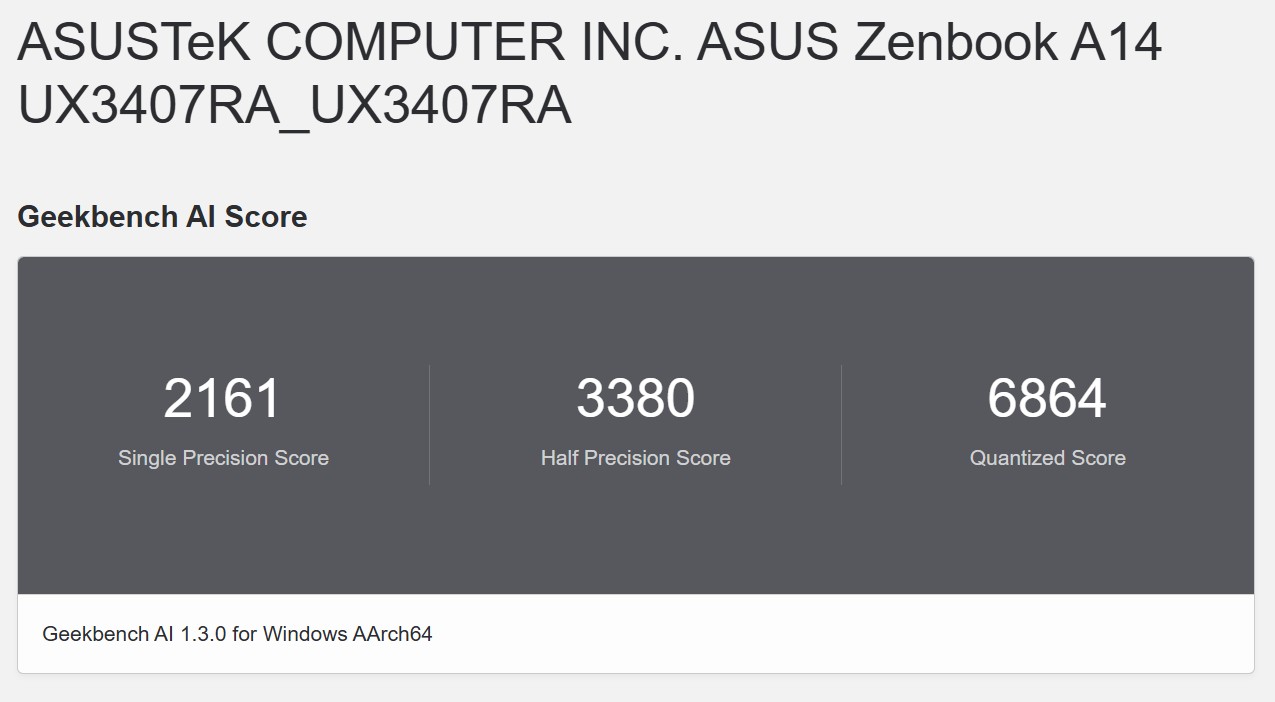
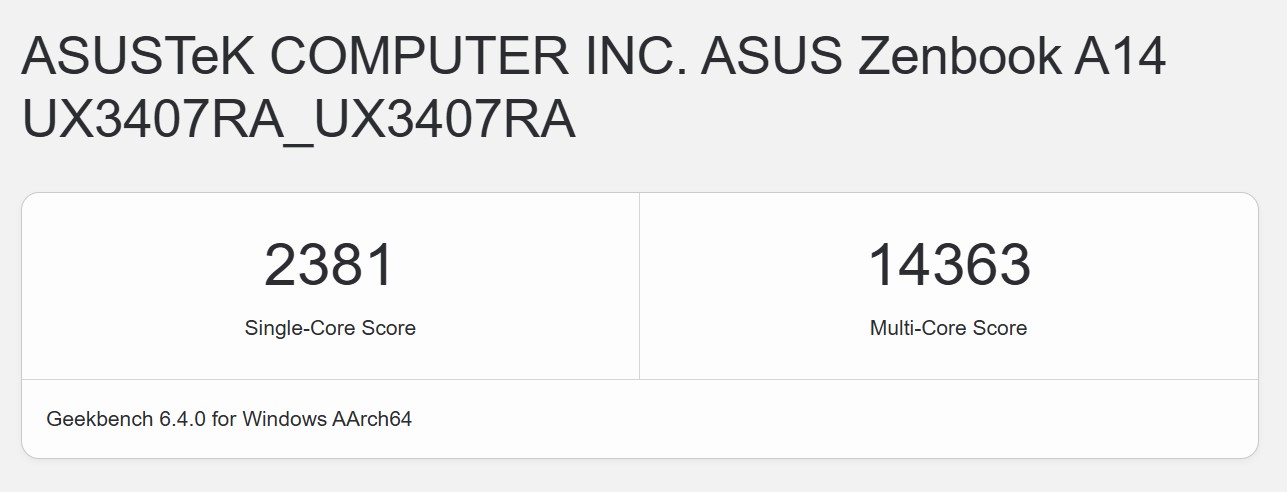
נתחיל מהמבחנים הסינתטיים וב- CrystalDiskMark קיבלנו תוצאות מעולות: קריאה 6084MB/s וכתיבה 6999MB/s. במבחן ה-AI של Geekbench קיבלנו 6864 נקודות, עוד תוצאה מצוינת ואחת הגבוהות שקיבלנו בנייד AI. במבחן המשרדי של Geekbench קיבלנו 14363 נקודות ב-Multi-Core, תוצאה מעולה שממחישה את יכולת הנייד להתמודד בקלות עם משימות שגרתיות.

ASUS Zenbook A14 (UX3407): לסטודנטים ויוצרי תוכן מתחילים


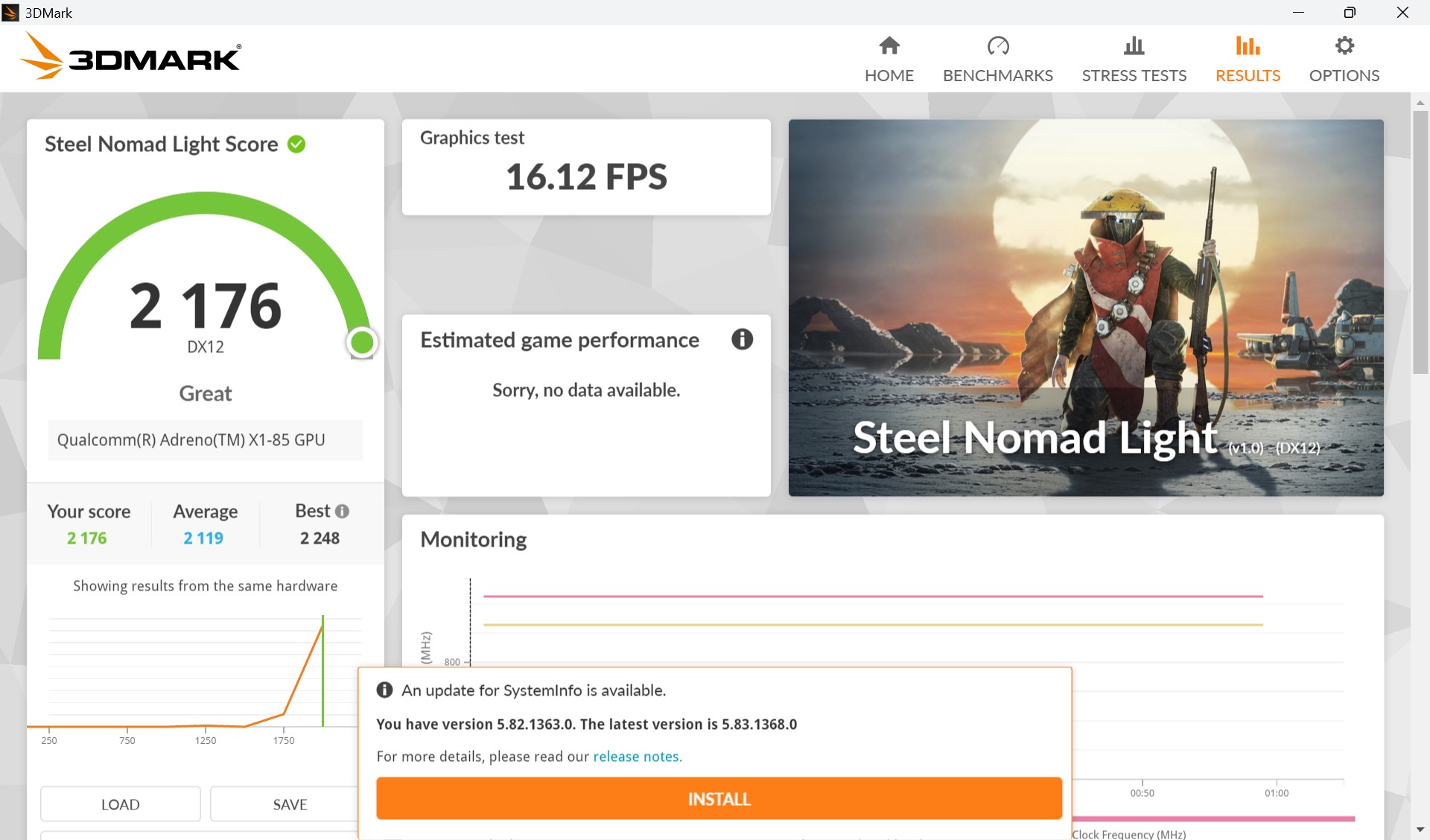
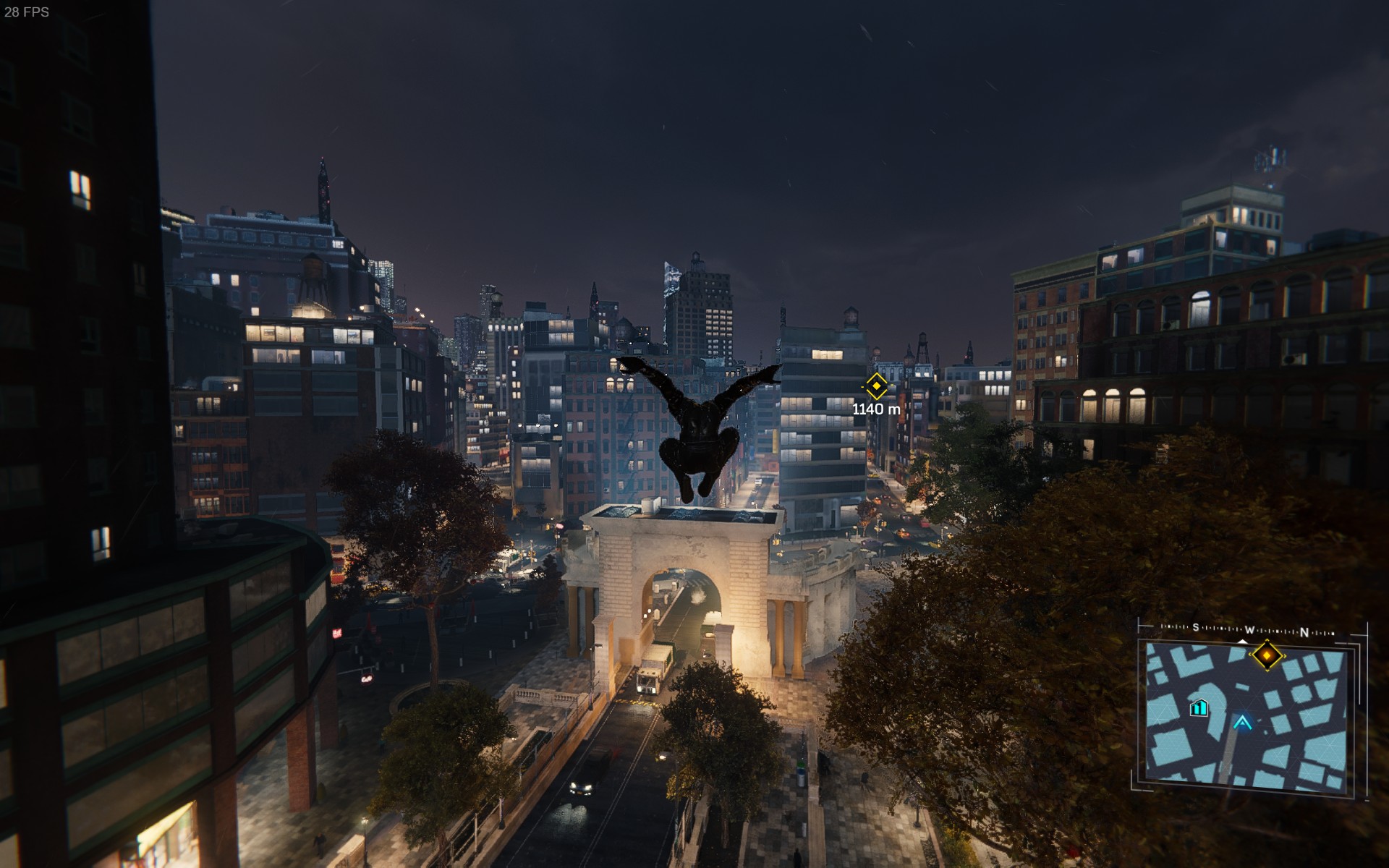
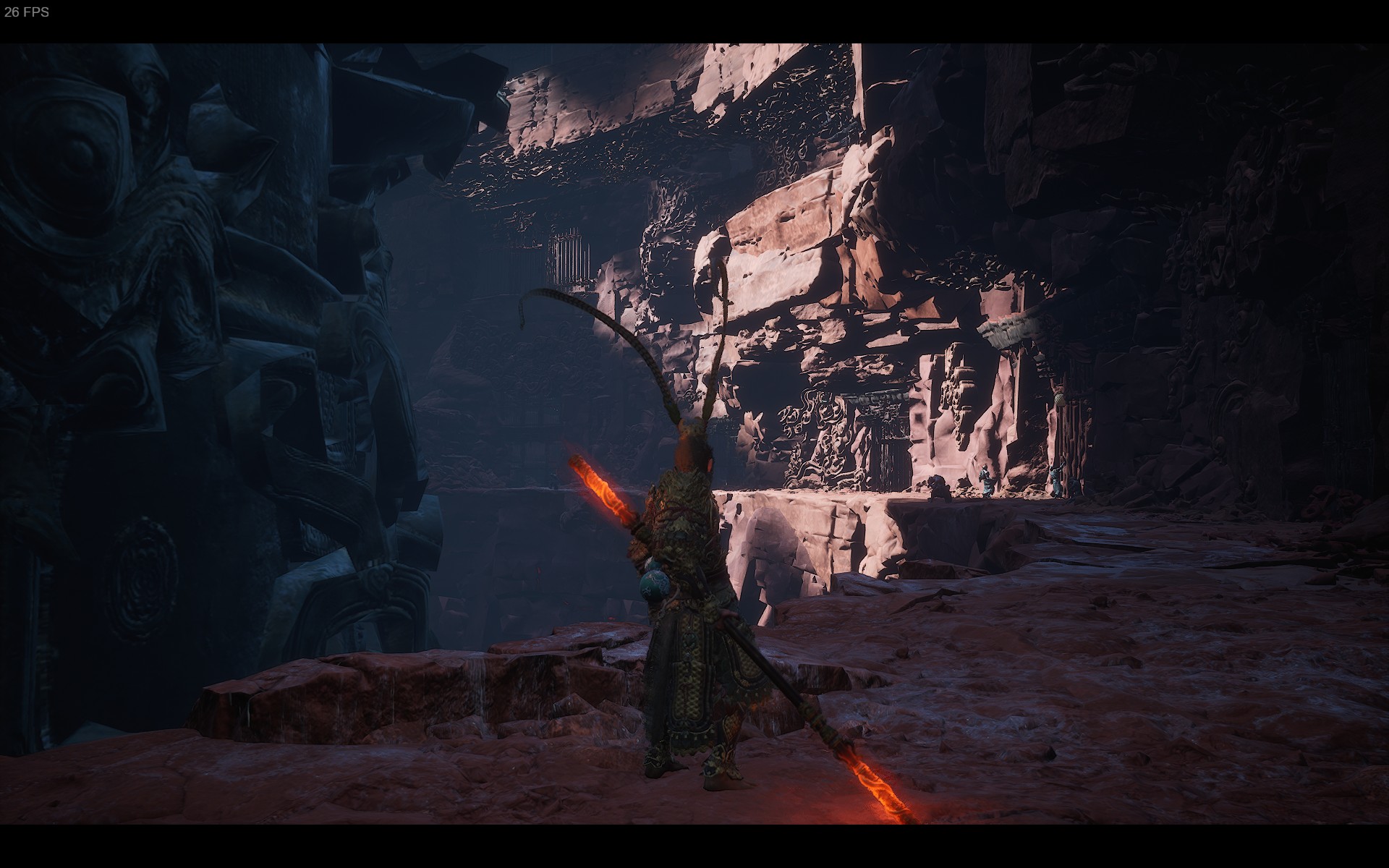
עוברים לגיימינג ושם ה-A14 (UX3407) התקשה להרשים. מתחילים במבחן Steel Nomad Light ה"עדין" עם הדרישות המינימליות, בו השגנו 2176 נקודות סמליות מאוד. כדי להבהיר את הנקודה שהמחשב שלפנינו אינו מיועד לגיימינג, שיחקנו בשני כותרים עדכניים יחסית: Marvel's Spider-Man Remastered ו- Black Myth: Wukong, ברזולוציה מקסימלית עם הגדרות גרפיקה שנעו בין Low ל-Medium.

ASUS Zenbook A14 (UX3407): לסטודנטים ויוצרי תוכן מתחילים

ASUS Zenbook A14 (UX3407): לסטודנטים ויוצרי תוכן מתחילים


נגיע לשורה התחתונה: לא הצלחנו להשיג קצב פריימים של יותר מ-30fps בשני המשחקים, כשהממוצע עמד על 25fps, כלומר חווית משחק לא אידיאלית בלשון המעטה. כדי להכות על חטא, גם מעת לעת סבלנו מקפיאות מסך ו"נפילת פריימים" כשמצלמת השחקן מסתובבת למשל לאזורים במפה שטרם עברו רינדור.
המעבד הוא יחידת החישוב והבקרה המרכזית של המחשב. המעבדים הנפוצים כיום למחשבים ניידים הם אלה מסדרת Core i החדשה של אינטל (i3, i5, i7 ) או מעבד דומה מבית AMD, לפי החלוקה הבאה: מעבדי i3 כפולי הליבה של אינטל או מעבדי Athlon II X4 מבית AMD מיועדים לשימושים יום יומיים, כגון גלישה, שימושי מולטימדיה קלים ובינוניים ויישומים פשוטים.   מעבדי  i5 של אינטל ו Phenom II X4 של AMD שכוללים ארבע ליבות, מיועדים לשימושים כבדים יותר.   מעבדי i7 שכוללים עד 8 ליבות משמשים לתוכנות עריכה, גרפיקה, תלת ממד ולריבוי משימות, כאשר i7 Extreme מיועד כבר לגיימרים מושבעים.לאלה, ולמי שרוצה את המילה האחרונה בתחום המעבדים, מומלץ לבחור מעבד בארכיטקטורת Ivy Bridge.   מי שמחפש פתרונות זולים יותר, ובמידה שהמחשב מיועד לשימושים קלים, יכול לשקול מעבדים מסדרות קודמות, דוגמת אינטל Core 2 Quad ו-AMD Phenom – סדרת מעבדים בעלי ארבע ליבות (או 3 בחלק מדגמי Phonem), ולמקרה שכל שקל נחשב, ניתן לשקול מעבד מדגמי core 2 duo. אבל מומלץ ללכת על i3 לפחות כדי להבטיח לעצמכם מחשב שישמש אתכם לאורך זמן.
  Random Access Memory הזיכרון הפעיל הראשי במחשב. הזיכרון מאחסן באופן זמני מידע שנוכח כל עוד המחשב פועל. הזיכרון נמדד בג'יגה בייטים (GB), וככל שהוא גדול יותר מערכת ההפעלה ותוכנות אחרות יפעלו מהר יותר וניתן להריץ כמה מהן במקביל בצורה מהירה וחלקה. גודל הזיכרון המומלץ לשימושים בסיסיים במחשב נייד הוא 4GB. לעבודה עם יישומים כבדים יותר וכדי לעבוד עם כמה יישומים במקביל בנוחות, מומלץ זיכרון גדול יותר.
הרזולוציה קובעת את מידת חדות התמונה ואת רמת הפירוט שלה, והיא נמדדת במספר הפיקסלים שמרכיבים את המסך או את התמונה השלמה. הפיקסלים הם נקודות זעירות המסודרות לאורך ולרוחב התמונה או מסך התצוגה. לדוגמה, רזולוציה של 1024x768 משמעותה שיש 1024 פיקסלים אופקיים ו-768 פיקסלים אנכיים. ככל שהמדדים גבוהים יותר כך התמונה תהיה מפורטת וחדה יותר. רזולוציות של מחשב מתחלקות לשני סוגים עיקריים ומצוינות בדרך כלל באותיות המייצגות את מספר הפיקסלים של המסך. הסוג הראשון הוא רזולוציה המקובלת במסך ביחס גובה-רוחב 4:3: SVGA: 800x600 XGA: 1024x768 SXGA: 1280x1024 SXGA+: 1400x1050 UXGA: 1600x1200   הסוג השני הוא רזולוציה המקובלת ביחס גובה רוחב 16:9, האידיאלי לצפייה בסרטים ולהצגת תוכני HD:  WXGA: 1280x800 WXGA+: 1440x900 WSXGA+: 1680x1050 WUXGA: 1920x1200  

איכות התצוגה (15%)

8.5

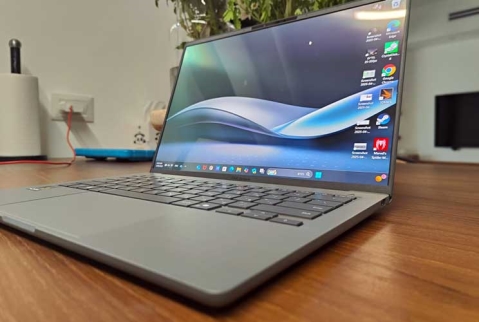
במחשב תצוגת OLED מצוינת והשחורים עמוקים ומלאים ומהנה לצפות בסצנות חשוכות או כשמנסים לדייק גוון כהה מסוים בתוכנת עריכה. סולם הצבעים 100% DCI-P3 עוזר לשמור על הצבעים נאמנים למקור ויש גם בהירות מקסימלית בעוצמה 400nits שמספיקה לרוב הסיטואציות המאתגרות.
ASUS Zenbook A14 (UX3407): לסטודנטים ויוצרי תוכן מתחילים


לא הכל מושלם ויש למסך שתי מגבלות שצריך לקחת בחשבון: הראשונה היא הרזולוציה המקסימלית, שעומדת על 1200X1920 פיקסלים בלבד. במסגרת 14 אינץ' היא לא מרגישה "מתוחה" מדי ורוב הצרכים המשרדיים שלנו ממילא לא דרשו יותר מזה, אבל תשכחו מלצפות בתכני 2K ומעלה או לתפעל בנוחות מסמכים excel שמתפרשים לאורך. גם על גיימינג אין מה לדבר, בטח כשקצב הריענון עומד על 60 הרץ, אבל כמו שהתרשמנו מהביצועים באגף המשחקים, המעבד ממילא לא היה מצליח לתמוך ברזולוציה גבוהה מהנתונה.

ASUS Zenbook A14 (UX3407): לסטודנטים ויוצרי תוכן מתחילים

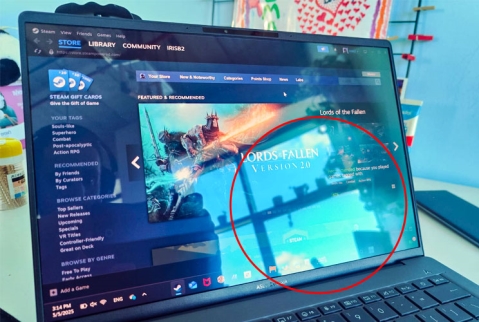
עניין נוסף קשור לציפוי המבריק שמעל הצג. ההשתקפויות הבלתי-נגמרות אולי לא נוראיות בחדר משרדי או בדירה עם חלונות סגורים, אבל ברגע שיוצאים החוצה עם המחשב, כל ישיבה בבית קפה או ספסל בגן ציבורי הופך למלחמה מול אור השמש.

הרזולוציה קובעת את מידת חדות התמונה ואת רמת הפירוט שלה, והיא נמדדת במספר הפיקסלים שמרכיבים את המסך או את התמונה השלמה. הפיקסלים הם נקודות זעירות המסודרות לאורך ולרוחב התמונה או מסך התצוגה. לדוגמה, רזולוציה של 1024x768 משמעותה שיש 1024 פיקסלים אופקיים ו-768 פיקסלים אנכיים. ככל שהמדדים גבוהים יותר כך התמונה תהיה מפורטת וחדה יותר. רזולוציות של מחשב מתחלקות לשני סוגים עיקריים ומצוינות בדרך כלל באותיות המייצגות את מספר הפיקסלים של המסך. הסוג הראשון הוא רזולוציה המקובלת במסך ביחס גובה-רוחב 4:3: SVGA: 800x600 XGA: 1024x768 SXGA: 1280x1024 SXGA+: 1400x1050 UXGA: 1600x1200   הסוג השני הוא רזולוציה המקובלת ביחס גובה רוחב 16:9, האידיאלי לצפייה בסרטים ולהצגת תוכני HD:  WXGA: 1280x800 WXGA+: 1440x900 WSXGA+: 1680x1050 WUXGA: 1920x1200  
האלמנט הקטן ביותר בתמונה המהווה את יחידת המדידה של הרזולוציה. כל תמונה או מסך תצוגה מורכבים ממספר מסוים של פיקסלים המסודרים בקווים לרוחב ולאורך. ככל שמספר הפיקסלים גבוה יותר, התמונה תהיה חדה ומפורטת יותר.
המעבד הוא יחידת החישוב והבקרה המרכזית של המחשב. המעבדים הנפוצים כיום למחשבים ניידים הם אלה מסדרת Core i החדשה של אינטל (i3, i5, i7 ) או מעבד דומה מבית AMD, לפי החלוקה הבאה: מעבדי i3 כפולי הליבה של אינטל או מעבדי Athlon II X4 מבית AMD מיועדים לשימושים יום יומיים, כגון גלישה, שימושי מולטימדיה קלים ובינוניים ויישומים פשוטים.   מעבדי  i5 של אינטל ו Phenom II X4 של AMD שכוללים ארבע ליבות, מיועדים לשימושים כבדים יותר.   מעבדי i7 שכוללים עד 8 ליבות משמשים לתוכנות עריכה, גרפיקה, תלת ממד ולריבוי משימות, כאשר i7 Extreme מיועד כבר לגיימרים מושבעים.לאלה, ולמי שרוצה את המילה האחרונה בתחום המעבדים, מומלץ לבחור מעבד בארכיטקטורת Ivy Bridge.   מי שמחפש פתרונות זולים יותר, ובמידה שהמחשב מיועד לשימושים קלים, יכול לשקול מעבדים מסדרות קודמות, דוגמת אינטל Core 2 Quad ו-AMD Phenom – סדרת מעבדים בעלי ארבע ליבות (או 3 בחלק מדגמי Phonem), ולמקרה שכל שקל נחשב, ניתן לשקול מעבד מדגמי core 2 duo. אבל מומלץ ללכת על i3 לפחות כדי להבטיח לעצמכם מחשב שישמש אתכם לאורך זמן.
הרזולוציה קובעת את מידת חדות התמונה ואת רמת הפירוט שלה, והיא נמדדת במספר הפיקסלים שמרכיבים את המסך או את התמונה השלמה. הפיקסלים הם נקודות זעירות המסודרות לאורך ולרוחב התמונה או מסך התצוגה. לדוגמה, רזולוציה של 1024x768 משמעותה שיש 1024 פיקסלים אופקיים ו-768 פיקסלים אנכיים. ככל שהמדדים גבוהים יותר כך התמונה תהיה מפורטת וחדה יותר. רזולוציות של מחשב מתחלקות לשני סוגים עיקריים ומצוינות בדרך כלל באותיות המייצגות את מספר הפיקסלים של המסך. הסוג הראשון הוא רזולוציה המקובלת במסך ביחס גובה-רוחב 4:3: SVGA: 800x600 XGA: 1024x768 SXGA: 1280x1024 SXGA+: 1400x1050 UXGA: 1600x1200   הסוג השני הוא רזולוציה המקובלת ביחס גובה רוחב 16:9, האידיאלי לצפייה בסרטים ולהצגת תוכני HD:  WXGA: 1280x800 WXGA+: 1440x900 WSXGA+: 1680x1050 WUXGA: 1920x1200  

ניידות ונוחות השימוש (25%)

8.5

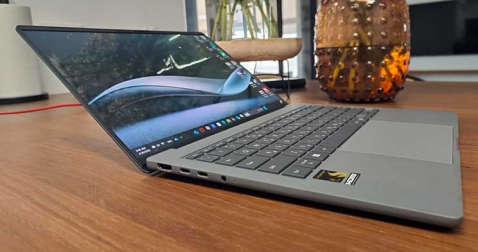
מחשב ה-Zenbook החדש של ASUS ממשיך את הקו הנאה של קודמיו; ראשית, הוא קל מאוד ושוקל פחות מק"ג, כלומר הוא זהה במשקלו לטאבלט 10.1 אינץ' עם מקלדת בלוטות' צמודה, אלא שב-Zenbook נהנים מביצועים הרבה יותר חזקים – ונגיע לזה. שאר המידות גם מחמיאות לקומפקטיות המעולה של המחשב: רוחבו 31 ס"מ, אורכו 21 ס"מ ועוביו 1.59 ס"מ בחלק הכי "עבה", עד כמה שהמידה הצנועה נחשבת לעבה בלפטופ. את המסך גם ניתן להרים ביד אחת, מבלי שהיד השנייה תתמוך בבסיס הנייד - עוד תכונה קטנה שהערכנו.
ASUS Zenbook A14 (UX3407): לסטודנטים ויוצרי תוכן מתחילים


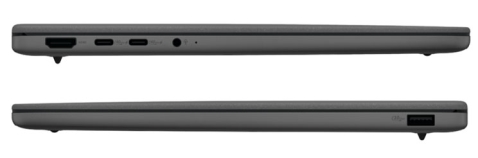
עוברים לחיבורים הזמינים. בצד אחד חיבור USB-A בודד בגרסה 3.2 GEN 2, בצד השני יציאת HDMI בגרסה 2.1, לידם זוג מחברי USB-C 4.0 צמודים אחד לשני ולבסוף מחבר 3.5 מ"מ לאוזניות/מיקרופון. את הצרכים שלנו מערך החיבורים סיפק, אם כי נוכל להבין איך משתמשים מסוימים יצטרכו עוד USB-A או יציאת Ethernet.

ASUS Zenbook A14 (UX3407): לסטודנטים ויוצרי תוכן מתחילים

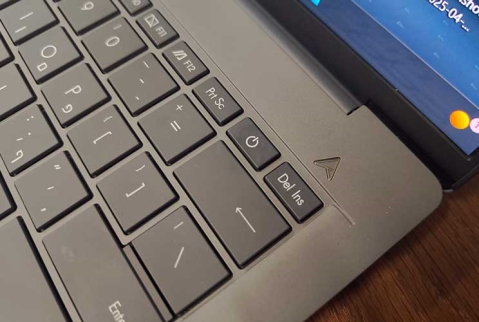
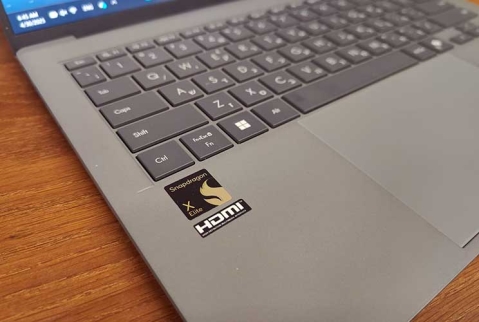
בדומה ליתר מחשבי 14 אינץ', אין כאן מקלדת נומרית מן הסתם. מה כן יש? מקלדת שגרתית למדי עם פרופיל מקשים נמוך והקלקה שקטה, מקשי חצים מוקטנים ונטולת מקשי עריכה – אפילו לא בשימוש משני. לפחות יש מקשים לשימושים תכופים שמתחבאים מאחורי סדרת ה-F בשימוש משני, כמו הנמכת/הגברת תאורה, כיבוי מיקרופון, השתקת הרמקולים וכדומה. מקש Copilot ייעודי שולב מימין למקש ה-Alt הימיני.

משקלם של מחשבים ניידים משתנה בין הדגמים והסוגים השונים ונע בין 900 גרם ל-4 ק"ג. המשקל מושפע בעיקר מגודל המסך (שמשפיע על גודל המחשב כולו), אך גם מהכונן הקשיח, מרכיבי הבנייה של המעטפת וגורמים נוספים.למחשב שנועד לנשיאה וניידות גבוהה כדאי לבחור במחשב במשקל של עד 2 ק"ג, ולמחשב שנועד להיות תחליף שולחני המשקל פחות עקרוני וניתן לרכוש גם מחשב כבד יותר.
חיבור רב תכליתי המיועד לחיבור התקנים שונים אל המחשב כגון ציוד היקפי (עכבר חיצוני, מדפסת וכדומה), מצלמות, נגנים, דיסק און קי ועוד.  שני סוגי היציאות הנפוצים הם USB 2.0 המאפשר העברת קבצים במהירות של עד 480 מגהביט לשנייה ו-USB 3.0 בעל קצב מהיר פי 10 של עד 4.8Gbps.  רצוי שהמחשב הנייד יכלול לפחות 4 שקעי USB ולפחות אחד מסוג USB 3.0, שמאפשר הורדה מהירה של קבצים כבדים וסינכרון משופר בצפייה בסרטוני וידיאו והאזנה למוסיקה ישירות מההתקן המחובר למחשב. USB-C הוא סוג חדש של החיבור הנפוץ. הוא שונה משמעותית מקודמיו הן בגודלו הפיזי והן בתכונותיו. USB-C קטן יותר מהגרסאות הקודמות (בגודל של מיני USB), גודלו זהה בשני קצוות הכבל וניתן להכניסו לשקע משני צדדיו - מלמעלה-למטה ומלמטה-למעלה. קצב העברת הנתונים של USB-C מהיר בהרבה מזה של USB 3.0/3.1, ועומד על 10Gbps. בנוסף, USB-C יכול גם לשמש כמטען בהספק של עד 100 ואט למכשירים שונים. בשלב זה התקן החדש קיים במכשירים ספורים בלבד, אבל צפוי להיות זמין בכל המכשירים, כולל טאבלטים וסמארטפונים. ל-USB-C תאימות לאחור בעזרת מתאם, כך שניתן להשתמש בו גם במכשירים בעלי USB מגרסאות קודמות.  
USB-C הוא סוג חדש של החיבור הנפוץ. קדמו לו USB 2.0, USB 1.0 ו-USB 3.0/3.1. הוא שונה משמעותית מקודמיו הן בגודלו הפיזי והן בתכונותיו. USB-C קטן יותר מהגרסאות הקודמות (בגודל של מיני USB), גודלו זהה בשני קצוות הכבל וניתן להכניסו לשקע משני צדדיו - מלמעלה-למטה ומלמטה-למעלה. קצב העברת הנתונים של USB-C מהיר בהרבה מזה של USB 3.0/3.1, ועומד על 10Gbps. בנוסף, USB-C יכול גם לשמש כמטען בהספק של עד 100 ואט למכשירים שונים. בשלב זה התקן החדש קיים במכשירים ספורים בלבד, אבל צפוי להיות זמין בכל המכשירים, כולל טאבלטים וסמארטפונים. ל-USB-C תאימות לאחור בעזרת מתאם, כך שניתן להשתמש בו גם במכשירים בעלי USB מגרסאות קודמות.

משך פעולת סוללה (15%)

9.5

הלפטופ מצויד בסוללת 70WHrs ובמארז קיבלנו מטען בהספק 90W. מבחינת מהירות טעינה, חיברנו לחשמל את המטען המצורף במארז ולאורך כל הטעינה המחשב היה כבוי. בתוך חצי שעה צברנו 49% אחוזי סוללה וחצי שעה נוספת השיגה 31% נוספים, כלומר בתוך שעת טעינה צברנו 80% אחוזי סוללה. תוצאה מרשימה.
ASUS Zenbook A14 (UX3407): לסטודנטים ויוצרי תוכן מתחילים


טעינה מלאה אורכת כמעט שעה ו-20 דקות. כלומר הנייד תומך בטעינה מהירה בבירור, עם קצב טעינה שדועך ככל שמתקרבים לאחוזים האחרונים, כמקובל.

באשר לחיי הסוללה ביום-יום, ה-A14 הוכיחה שהיא מכונת אנרגיה מרשימה. עבדנו על המחשב במגוון סיטואציות משרדיות שכיחות; שימוש בתוכנות אדובי, עריכת וידאו בסיסית ורינדור עם תוכנת Clipchamp, עריכת מצגות, טקסטים ב-Docs ובקיצור, התעסקות ברוב הפעילויות היום-יומיות שהמשתמש הממוצע מבצע כנראה במהלך שגרת יומו. יום עבודה, כלומר בערך 8 שעות עבודה עם הפסקות מעת לעת, לא גורמות ל- A14 להזיע כלל. יותר מזה, ברוב הפעמים נותרה בסוללה עוד 35-40% - תוצאה מרשימה מאוד בהתחשב באינטנסיביות השימוש.

ASUS Zenbook A14 (UX3407): לסטודנטים ויוצרי תוכן מתחילים

בדקנו איך מתמודד הנייד עם סטרימינג ביוטיוב: ניגנו סרטון ברזולוציה 1920X1200 פיקסלים, בהירות 100% ועוצמת ווליום 50% וקיבלנו תוצאות מפעימות: בתום 25 דקות ניגון הסוללה עדיין עמדה על 100%. 35 דקות נוספות הפחיתו רק 3% מהסוללה בסך הכל, כלומר הסוללה נותרה על 97% אחרי כמעט שעת צפייה בבהירות מקסימלית. גם אם זה לא קובע בוודאות שה-A14 צפוי להעניק סביבות 33 שעות סטרימינג, אי-אפשר שלא להעריך את חיי הסוללה המצטיינים של הנייד שלפנינו.

הקופסה שבתוכה נמצאים מרכיביו העיקריים של המחשב, לוח אם, מעבד, כרטיסים שונים וכן יציאות וחיבורים.
הרזולוציה קובעת את מידת חדות התמונה ואת רמת הפירוט שלה, והיא נמדדת במספר הפיקסלים שמרכיבים את המסך או את התמונה השלמה. הפיקסלים הם נקודות זעירות המסודרות לאורך ולרוחב התמונה או מסך התצוגה. לדוגמה, רזולוציה של 1024x768 משמעותה שיש 1024 פיקסלים אופקיים ו-768 פיקסלים אנכיים. ככל שהמדדים גבוהים יותר כך התמונה תהיה מפורטת וחדה יותר. רזולוציות של מחשב מתחלקות לשני סוגים עיקריים ומצוינות בדרך כלל באותיות המייצגות את מספר הפיקסלים של המסך. הסוג הראשון הוא רזולוציה המקובלת במסך ביחס גובה-רוחב 4:3: SVGA: 800x600 XGA: 1024x768 SXGA: 1280x1024 SXGA+: 1400x1050 UXGA: 1600x1200   הסוג השני הוא רזולוציה המקובלת ביחס גובה רוחב 16:9, האידיאלי לצפייה בסרטים ולהצגת תוכני HD:  WXGA: 1280x800 WXGA+: 1440x900 WSXGA+: 1680x1050 WUXGA: 1920x1200  
האלמנט הקטן ביותר בתמונה המהווה את יחידת המדידה של הרזולוציה. כל תמונה או מסך תצוגה מורכבים ממספר מסוים של פיקסלים המסודרים בקווים לרוחב ולאורך. ככל שמספר הפיקסלים גבוה יותר, התמונה תהיה חדה ומפורטת יותר.

עמידות ואבטחה (10%)

8.5

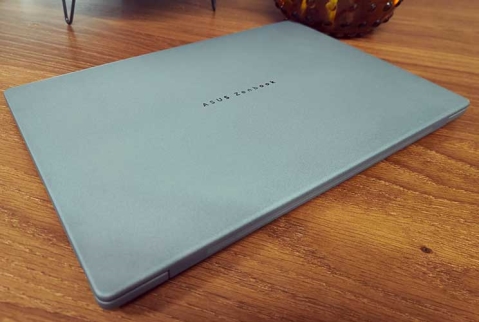
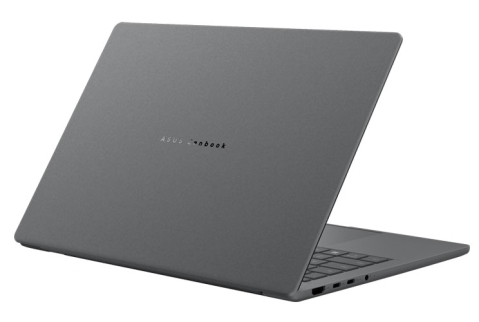
במחשב שילדת Ceraluminum שכבר פגשנו במחשב אחר בסדרת Zenbook. מעבר לזה שהוא מאופיין במרקם מט ומאוד נעים מגע, כאמור, הוא גם נהנה ממשקל נמוך במיוחד שמקל על ההתניידות איתו. היצרנית גם מבטיחה שמדובר בציפוי שאינו נשחק ועמיד בפני שריטות. מעבר לזה, המחשב עמיד בתקן MIL-STD 810H שמעיד על כך שהוא אמור לשרוד בתנאים סביבתיים לא אופטימליים, כמו טמפ' נמוכה, גובה רב, לחות גבוהה וכו'.

ASUS Zenbook A14 (UX3407): לסטודנטים ויוצרי תוכן מתחילים


מבחינת אבטחה, ב-A14 צויד רק בסורק פנים, ללא סורק טביעת אצבע. סורק הפנים טוב למדי וברוב הזמן זיהה אותנו בהצלחה, מלבד שתי סיטואציות ספציפיות שחזרו על עצמן; בחדרים חשוכים וכשהרכבנו את אוזניות הקשת המנופחות שלנו, שכנראה משפיעות על זיהוי הפנים – ואז ביותר-מדי מקרים הועברנו למסך שדרש מאיתנו להזין קוד ידנית.

משקלם של מחשבים ניידים משתנה בין הדגמים והסוגים השונים ונע בין 900 גרם ל-4 ק"ג. המשקל מושפע בעיקר מגודל המסך (שמשפיע על גודל המחשב כולו), אך גם מהכונן הקשיח, מרכיבי הבנייה של המעטפת וגורמים נוספים.למחשב שנועד לנשיאה וניידות גבוהה כדאי לבחור במחשב במשקל של עד 2 ק"ג, ולמחשב שנועד להיות תחליף שולחני המשקל פחות עקרוני וניתן לרכוש גם מחשב כבד יותר.
רוצה להישאר מעודכן?
אני מאשר/ת את תנאי השימוש ומדיניות הפרטיות של Wisebuy
בהרשמה אני מאשר/ת קבלת עדכונים וחדשות בדוא"ל
loader image