חזור

סקירה - מחשב נייד Asus Vivobook 14 X1407QA-LY044W ‏- WiseBuy

חלק עליון

סקירת wisebuy - מחשב נייד Asus Vivobook 14 X1407QA-LY044W אסוס

הטוב
  • ציר המסך נפתח עד 180 מעלות
  • מקלדת שקטה עם תאורה אחורית
  • טעינה מהירה ומטען קומפקטי
  • עמידות MIL-STD-810H
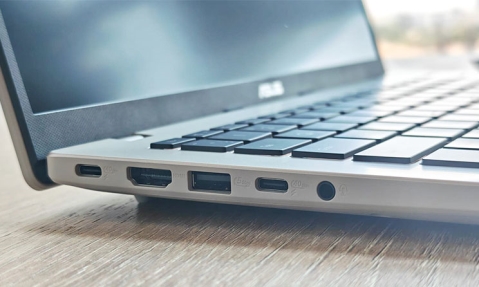
  • מגוון מחברים פרקטי
הרע
  • בהירות שעלולה להגביל
  • אין קורא טביעת אצבע
  • איכות תצוגה בינונית
  • מארז פלסטיק
בשורה התחתונה

ה-Vivobook 14 X1407QA לא מתיימר להיות נייד לכל משימה, אלא שהוא מתמקד בקהל שמחפש מחשב קל, שקט ויעיל לעבודה משרדית, לימודים ושימוש שגרתי בלבד. במפרט תמצאו מקלדת נוחה, חיבורים פרקטיים וחיי סוללה טובים בשימוש מתון.


כדי לשמור על מחיר נגיש, הפשרות מופיעות בשאר הרכיבים: התצוגה בסיסית למדי, ביצועי העיבוד והגרפיקה לא מתאימות למשימות מקצועיות והרמקולים רחוקים מלהרשים. עם מה נותרנו? כלי עבודה סטנדרטי לסטודנטים שאולי לא מרגש במיוחד, אבל לכל שימוש שאינו מקצועי, הוא ישלים את המשימה.

הקדמה

ה-Vivobook 14 X1407QA הוא נייד מבית Asus עם מסך IPS בגודל 14 אינץ' עם רזולוציה WUXGA, מעבד Snapdragon X X1 26 100, זיכרון RAM בנפח 16GB ואחסון פנימי של 1TB. עוד במפרט: רמקולים בתמיכת SonicMaster, מצלמת רשת ברזולוציה FHD, חיבורי USB 4.0 וסוללת 50WHrs עם מטען קומפקטי. הנייד זמין בצבע כסוף.

הרזולוציה קובעת את מידת חדות התמונה ואת רמת הפירוט שלה, והיא נמדדת במספר הפיקסלים שמרכיבים את המסך או את התמונה השלמה. הפיקסלים הם נקודות זעירות המסודרות לאורך ולרוחב התמונה או מסך התצוגה. לדוגמה, רזולוציה של 1024x768 משמעותה שיש 1024 פיקסלים אופקיים ו-768 פיקסלים אנכיים. ככל שהמדדים גבוהים יותר כך התמונה תהיה מפורטת וחדה יותר. רזולוציות של מחשב מתחלקות לשני סוגים עיקריים ומצוינות בדרך כלל באותיות המייצגות את מספר הפיקסלים של המסך. הסוג הראשון הוא רזולוציה המקובלת במסך ביחס גובה-רוחב 4:3: SVGA: 800x600 XGA: 1024x768 SXGA: 1280x1024 SXGA+: 1400x1050 UXGA: 1600x1200   הסוג השני הוא רזולוציה המקובלת ביחס גובה רוחב 16:9, האידיאלי לצפייה בסרטים ולהצגת תוכני HD:  WXGA: 1280x800 WXGA+: 1440x900 WSXGA+: 1680x1050 WUXGA: 1920x1200  
המעבד הוא יחידת החישוב והבקרה המרכזית של המחשב. המעבדים הנפוצים כיום למחשבים ניידים הם אלה מסדרת Core i החדשה של אינטל (i3, i5, i7 ) או מעבד דומה מבית AMD, לפי החלוקה הבאה: מעבדי i3 כפולי הליבה של אינטל או מעבדי Athlon II X4 מבית AMD מיועדים לשימושים יום יומיים, כגון גלישה, שימושי מולטימדיה קלים ובינוניים ויישומים פשוטים.   מעבדי  i5 של אינטל ו Phenom II X4 של AMD שכוללים ארבע ליבות, מיועדים לשימושים כבדים יותר.   מעבדי i7 שכוללים עד 8 ליבות משמשים לתוכנות עריכה, גרפיקה, תלת ממד ולריבוי משימות, כאשר i7 Extreme מיועד כבר לגיימרים מושבעים.לאלה, ולמי שרוצה את המילה האחרונה בתחום המעבדים, מומלץ לבחור מעבד בארכיטקטורת Ivy Bridge.   מי שמחפש פתרונות זולים יותר, ובמידה שהמחשב מיועד לשימושים קלים, יכול לשקול מעבדים מסדרות קודמות, דוגמת אינטל Core 2 Quad ו-AMD Phenom – סדרת מעבדים בעלי ארבע ליבות (או 3 בחלק מדגמי Phonem), ולמקרה שכל שקל נחשב, ניתן לשקול מעבד מדגמי core 2 duo. אבל מומלץ ללכת על i3 לפחות כדי להבטיח לעצמכם מחשב שישמש אתכם לאורך זמן.
  Random Access Memory הזיכרון הפעיל הראשי במחשב. הזיכרון מאחסן באופן זמני מידע שנוכח כל עוד המחשב פועל. הזיכרון נמדד בג'יגה בייטים (GB), וככל שהוא גדול יותר מערכת ההפעלה ותוכנות אחרות יפעלו מהר יותר וניתן להריץ כמה מהן במקביל בצורה מהירה וחלקה. גודל הזיכרון המומלץ לשימושים בסיסיים במחשב נייד הוא 4GB. לעבודה עם יישומים כבדים יותר וכדי לעבוד עם כמה יישומים במקביל בנוחות, מומלץ זיכרון גדול יותר.
מצלמה זעירה ברזולוציה של 0.3 עד 2 מגה פיקסל, שנמצאת בחלק מהמחשבים הניידים מעל המסך. המצלמה מאפשרת ביצוע שיחות וידיאו באמצעות תוכנות שונות (כמו Skype). חלק ממצלמות הרשת המובנות מסתובבות על ציר של 180 מעלות, וחלקן מצוידות בתכונות נוספות כגון מעקב אחרי פני המצולם, אפשרות להוספת אפקטים ועוד.  
הרזולוציה קובעת את מידת חדות התמונה ואת רמת הפירוט שלה, והיא נמדדת במספר הפיקסלים שמרכיבים את המסך או את התמונה השלמה. הפיקסלים הם נקודות זעירות המסודרות לאורך ולרוחב התמונה או מסך התצוגה. לדוגמה, רזולוציה של 1024x768 משמעותה שיש 1024 פיקסלים אופקיים ו-768 פיקסלים אנכיים. ככל שהמדדים גבוהים יותר כך התמונה תהיה מפורטת וחדה יותר. רזולוציות של מחשב מתחלקות לשני סוגים עיקריים ומצוינות בדרך כלל באותיות המייצגות את מספר הפיקסלים של המסך. הסוג הראשון הוא רזולוציה המקובלת במסך ביחס גובה-רוחב 4:3: SVGA: 800x600 XGA: 1024x768 SXGA: 1280x1024 SXGA+: 1400x1050 UXGA: 1600x1200   הסוג השני הוא רזולוציה המקובלת ביחס גובה רוחב 16:9, האידיאלי לצפייה בסרטים ולהצגת תוכני HD:  WXGA: 1280x800 WXGA+: 1440x900 WSXGA+: 1680x1050 WUXGA: 1920x1200  
רוצה להישאר מעודכן?
אני מאשר/ת את תנאי השימוש ומדיניות הפרטיות של Wisebuy
בהרשמה אני מאשר/ת קבלת עדכונים וחדשות בדוא"ל
loader image

ביצועים (35%)

8

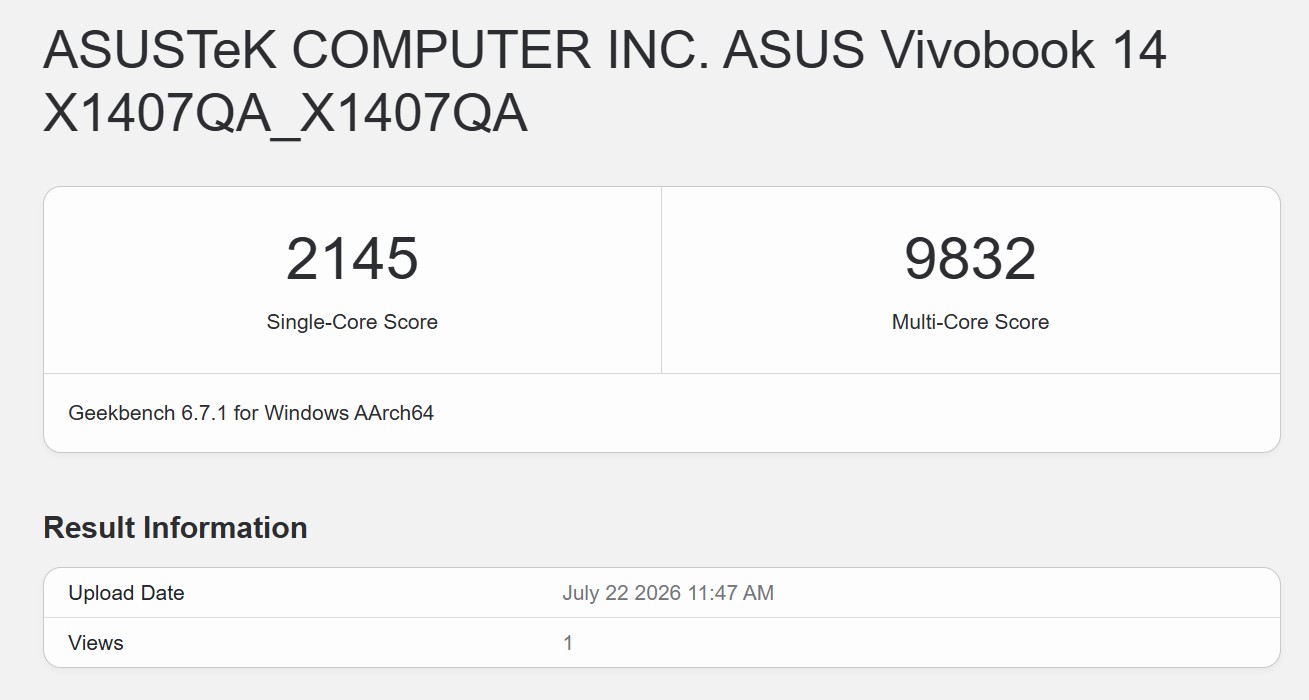
על הנייר, במחשב שולב ה-Snapdragon X X1 26 100, מעבד ביניים שמוכר בעיקר בזכות יעילות אנרגטית - והנושא נבחן אצלנו כמובן בשימוש יום-יומי ואינטנסיבי, על כך יורחב בסוללה. לצד המעבד, 16GB זיכרון RAM מסוג LPDDR5X-8448 ומאיץ גרפי מובנה Adreno מבית Qualcomm. הביצועים ביום-יום טובים למדי, כל עוד אתם מקפידים שהמחשב יעבוד על משימות קטנות ופשוטות; עריכת מסמך ב-Docs, פתיחת PDF, שליחת מיילים ושאר פעולות דומות. אפשר גם לפתוח במחשב עורכי וידאו ועיבוד תמונה מעט יותר מתקדמים, אבל רוב יישומי אדובי נפתחו בגמגום-משהו. תוצאת ה-9832 נקודות שהשגנו במבחן Geekbench מיישרת קו בנושא: ה-Vivobook 14 אינו חלש, אבל גם לא ממש מיועד למשימות מקצועיות.
Asus Vivobook 14 X1407QA: מחשב לימודים בלי יומרות

Asus Vivobook 14 X1407QA: מחשב לימודים בלי יומרות


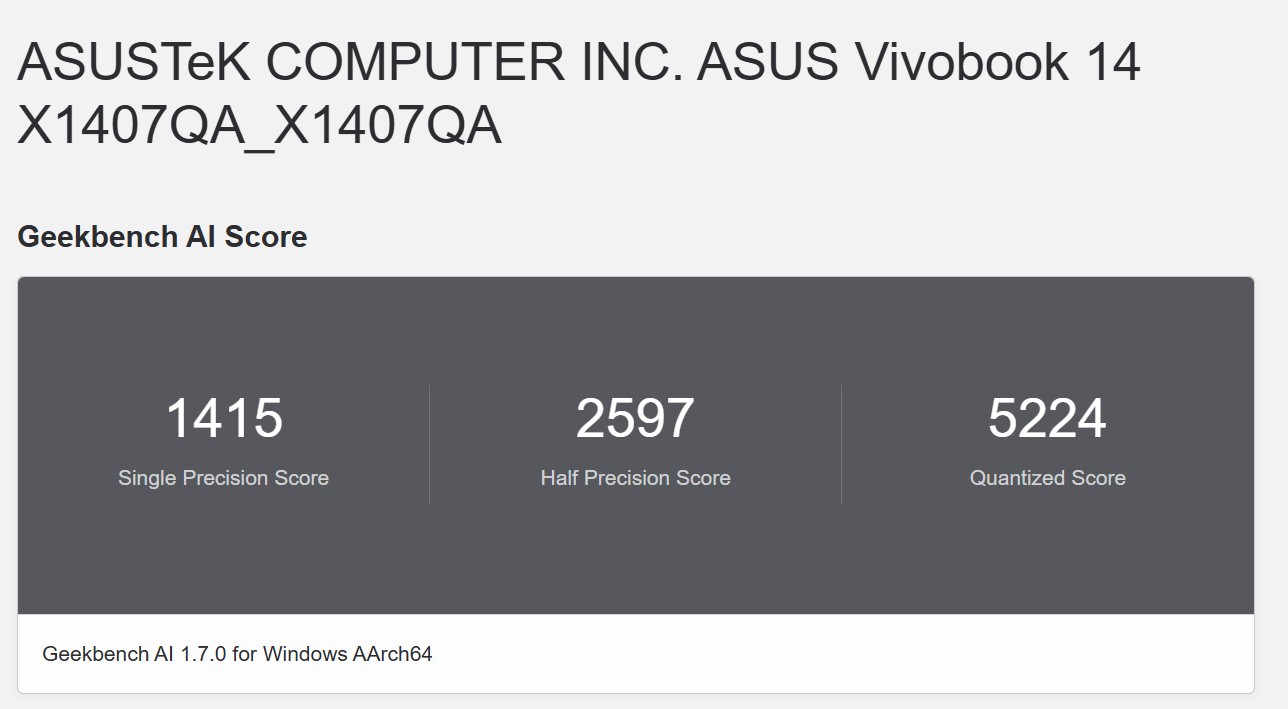
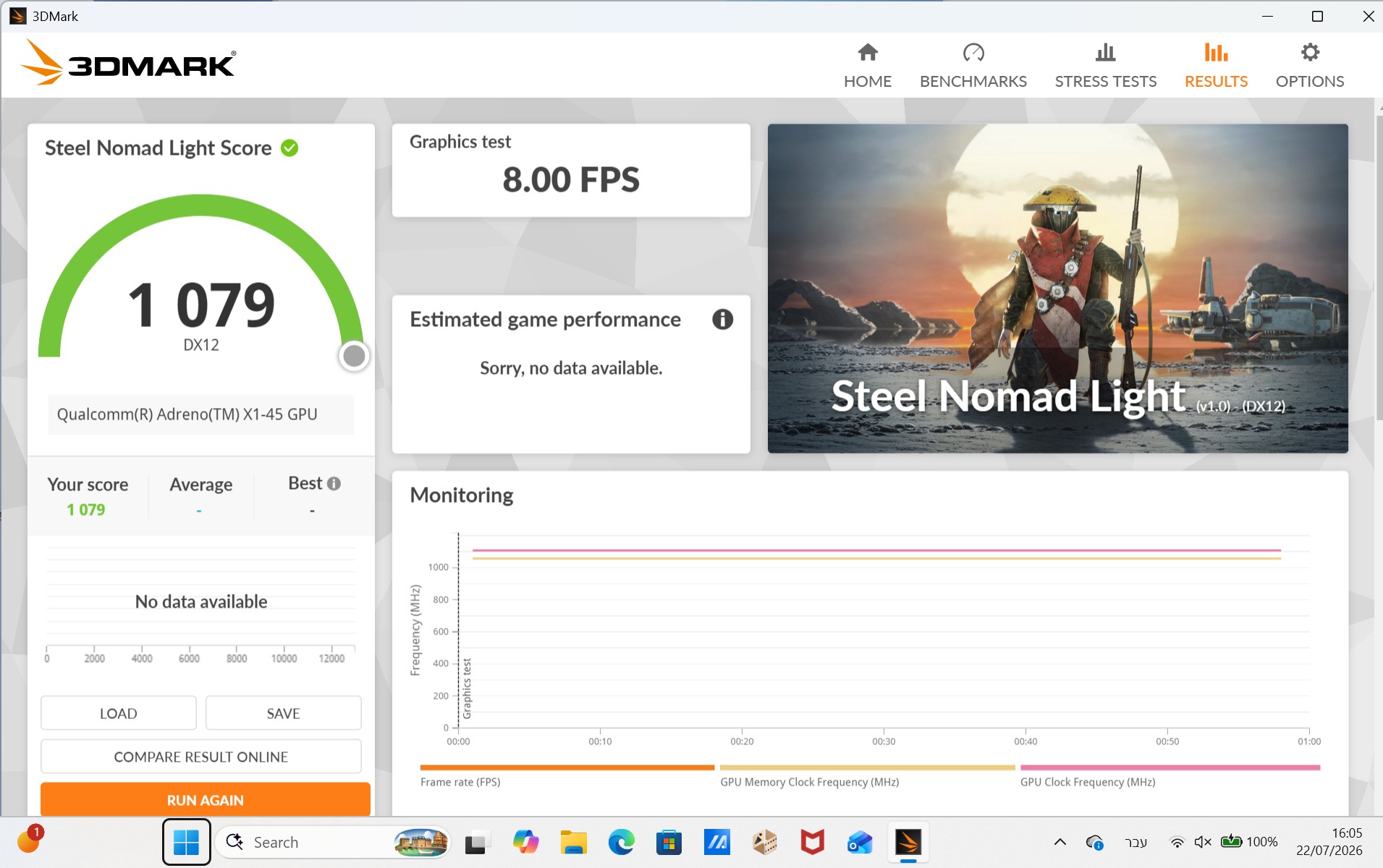
אם היה ספק שהנייד שלפנינו לא מיועד למטלות כבדות, במבחן הגיימינג הקל-יחסית Steel Nomad Light הוא קיבל 1079 נקודות בלבד, תוצאה נמוכה שמדגישה שהמאיץ הגרפי המובנה יתקשה להריץ משחקים בקצב פריימים סביר. מבחינת התמודדות עם משימות AI מקומיות, ה-Vivobook 14 השיג 5224 נקודות ב-Geekbench AI, תוצאה בינונית ומספקת לקטגוריה.

Asus Vivobook 14 X1407QA: מחשב לימודים בלי יומרות

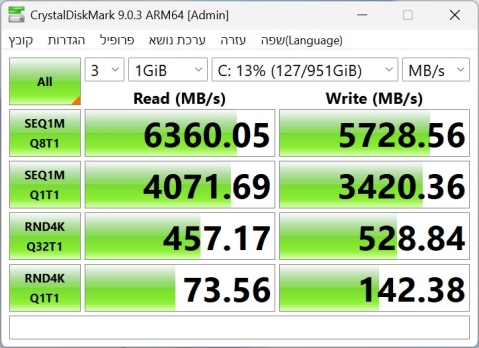
בכל הנוגע לאחסון, יש כאן כונן SSD בנפח 1TB בממשק PCIe 4.0 שאמור להספיק די והותר לשימוש סטנדרטי. במבחן המהירות קיבלנו תוצאות טיפוסיות וטובות למדי: קריאה 6360MB/s וכתיבה 5728MB/s.

המעבד הוא יחידת החישוב והבקרה המרכזית של המחשב. המעבדים הנפוצים כיום למחשבים ניידים הם אלה מסדרת Core i החדשה של אינטל (i3, i5, i7 ) או מעבד דומה מבית AMD, לפי החלוקה הבאה: מעבדי i3 כפולי הליבה של אינטל או מעבדי Athlon II X4 מבית AMD מיועדים לשימושים יום יומיים, כגון גלישה, שימושי מולטימדיה קלים ובינוניים ויישומים פשוטים.   מעבדי  i5 של אינטל ו Phenom II X4 של AMD שכוללים ארבע ליבות, מיועדים לשימושים כבדים יותר.   מעבדי i7 שכוללים עד 8 ליבות משמשים לתוכנות עריכה, גרפיקה, תלת ממד ולריבוי משימות, כאשר i7 Extreme מיועד כבר לגיימרים מושבעים.לאלה, ולמי שרוצה את המילה האחרונה בתחום המעבדים, מומלץ לבחור מעבד בארכיטקטורת Ivy Bridge.   מי שמחפש פתרונות זולים יותר, ובמידה שהמחשב מיועד לשימושים קלים, יכול לשקול מעבדים מסדרות קודמות, דוגמת אינטל Core 2 Quad ו-AMD Phenom – סדרת מעבדים בעלי ארבע ליבות (או 3 בחלק מדגמי Phonem), ולמקרה שכל שקל נחשב, ניתן לשקול מעבד מדגמי core 2 duo. אבל מומלץ ללכת על i3 לפחות כדי להבטיח לעצמכם מחשב שישמש אתכם לאורך זמן.
  Random Access Memory הזיכרון הפעיל הראשי במחשב. הזיכרון מאחסן באופן זמני מידע שנוכח כל עוד המחשב פועל. הזיכרון נמדד בג'יגה בייטים (GB), וככל שהוא גדול יותר מערכת ההפעלה ותוכנות אחרות יפעלו מהר יותר וניתן להריץ כמה מהן במקביל בצורה מהירה וחלקה. גודל הזיכרון המומלץ לשימושים בסיסיים במחשב נייד הוא 4GB. לעבודה עם יישומים כבדים יותר וכדי לעבוד עם כמה יישומים במקביל בנוחות, מומלץ זיכרון גדול יותר.
solid state disk רכיב המשמש לאחסון מידע, שההבדל העיקרי בינו לבין כונן רגיל הוא שהוא אינו כולל חלקים נעים ולכן אינו רגיש לטלטולים.

איכות התצוגה (15%)

7.5

התצוגה סולידית מאוד. מדובר בפאנל IPS-level, הדרך של Asus להתחמק מהביטוי הקנייני של מותג מתחרה ולטעון שהוא דומה במאפייניו לצג IPS סטנדרטי. הרזולוציה עומדת על WUXGA, כלומר 1920X1200 פיקסלים, סולם הצבעים 45% NTSC וקצב הרענון בתדר 60 הרץ. במילים אחרות, תצוגה בנאלית ומשעממת, עם צבעים סבירים בלבד. בתכונת Splendid ניתן לבצע כמה שינויים בערכי התמונה כמו מעבר ל"צבעים חיים", Eye Care או מעבר לקריאה דיגיטלית בגווני שחור/לבן, אבל עבור שימוש מקצועי זה לא יספיק כמובן.

Asus Vivobook 14 X1407QA: מחשב לימודים בלי יומרות


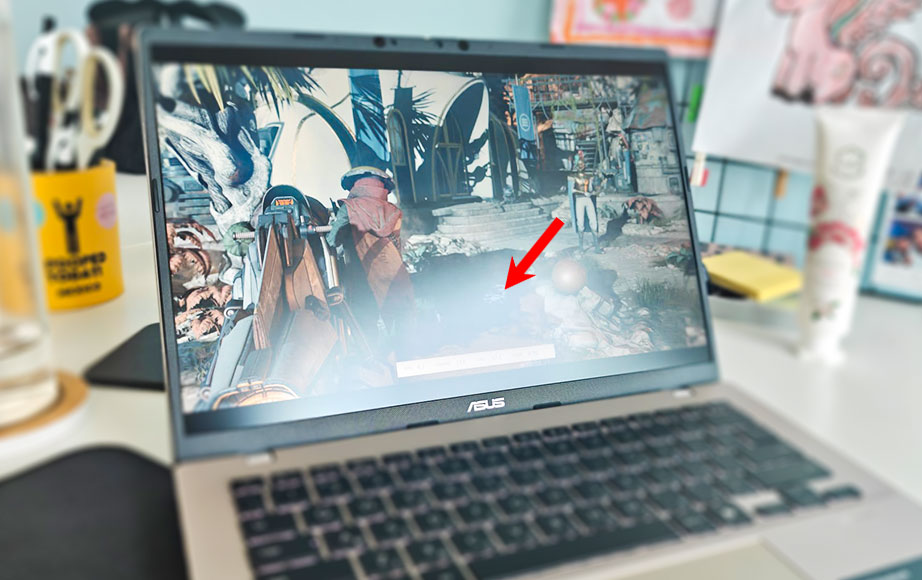
הבהירות המקסימלית היא 300nits, ערך סטנדרטי מאוד שעלול להקשות עליכם מול שמש ישירה או כשעובדים למשל במרפסת מוארת, גם כשממקסמים את הבהירות. במילים אחרות, השתקפויות במסך היא תופעה כמעט בלתי נמנעת. יחס 87% בין הגוף למסך שומר על שוליים שגרתיים בקטגוריה, עם "סנטר" ו"מצח" מובחנים, בעוד שהשוליים מימין ומשמאל דקיקים יותר.

יחידת המידע הבסיסית ביותר. בעברית – סיבית.
הרזולוציה קובעת את מידת חדות התמונה ואת רמת הפירוט שלה, והיא נמדדת במספר הפיקסלים שמרכיבים את המסך או את התמונה השלמה. הפיקסלים הם נקודות זעירות המסודרות לאורך ולרוחב התמונה או מסך התצוגה. לדוגמה, רזולוציה של 1024x768 משמעותה שיש 1024 פיקסלים אופקיים ו-768 פיקסלים אנכיים. ככל שהמדדים גבוהים יותר כך התמונה תהיה מפורטת וחדה יותר. רזולוציות של מחשב מתחלקות לשני סוגים עיקריים ומצוינות בדרך כלל באותיות המייצגות את מספר הפיקסלים של המסך. הסוג הראשון הוא רזולוציה המקובלת במסך ביחס גובה-רוחב 4:3: SVGA: 800x600 XGA: 1024x768 SXGA: 1280x1024 SXGA+: 1400x1050 UXGA: 1600x1200   הסוג השני הוא רזולוציה המקובלת ביחס גובה רוחב 16:9, האידיאלי לצפייה בסרטים ולהצגת תוכני HD:  WXGA: 1280x800 WXGA+: 1440x900 WSXGA+: 1680x1050 WUXGA: 1920x1200  
האלמנט הקטן ביותר בתמונה המהווה את יחידת המדידה של הרזולוציה. כל תמונה או מסך תצוגה מורכבים ממספר מסוים של פיקסלים המסודרים בקווים לרוחב ולאורך. ככל שמספר הפיקסלים גבוה יותר, התמונה תהיה חדה ומפורטת יותר.

ניידות ונוחות השימוש (25%)

8.5

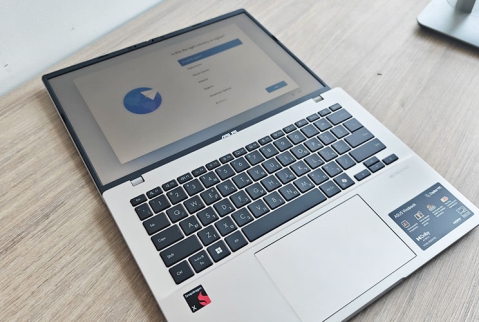
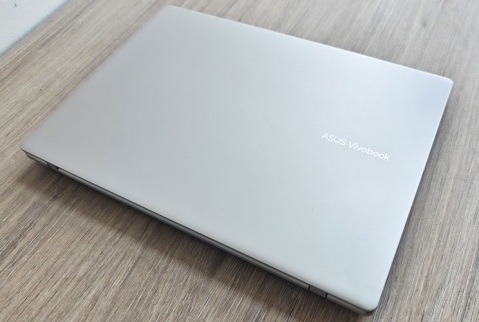
מבחינת מידות: רוחבו 31 ס"מ, אורכו 22 ס"מ ועוביו בנקודה העבה ביותר סביבות 2 ס"מ. יופי של נתונים מבחינת נוחות נשיאה. משקלו 1.49 ק"ג, נתון שגרתי בקטגוריית ה-14 אינץ'. הציר במסך מאפשר להטות את המסך לאחור עד 180 מעלות - שימושי לעמדות עבודה או שימוש של הנייד כמסך משני. בשול העליון של המסך שולבה מצלמת רשת שניתן להסתיר עם תריס ידני. המצלמה מקליטה ברזולוציה FHD והיא גם תומכת ב-Windows Hello, כך שיש כאן אבטחה ביומטרית עליה יורחב בהמשך.
Asus Vivobook 14 X1407QA: מחשב לימודים בלי יומרות

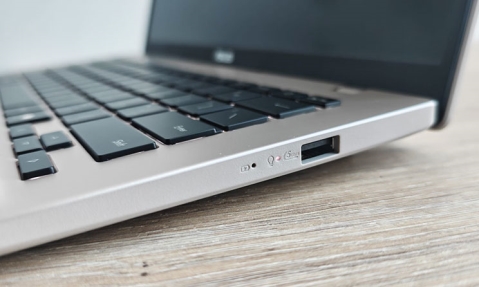
מבחינת חיבורים, יש במארז צמד יציאות USB-A 3.2 Gen 1 שמציעות במהירות של 5Gbps וצמד יציאות USB-C 4.0 Gen 3 A במהירות 40Gbps. לצידן, מחבר HDMI בגרסה TMDS 2.1 ו-3.5 מ"מ לחיבור אוזניות/מיקרופון. מבחינת קישוריות, הנייד צויד ב-Wi-Fi 6E ובלוטות' 5.3. בסך הכל אוסף מחברים מספק שמתחשב בצרכים שכיחים, כמו חיבור הנייד למסך גדול יותר עם כבל HDMI או חיבור כמה אביזרים היקפיים במקביל, כמו כונן קשיח ועכבר מבוסס דונגל במקביל.

Asus Vivobook 14 X1407QA: מחשב לימודים בלי יומרות

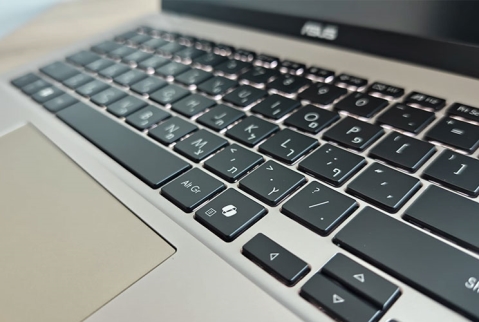
עוברים למקלדת. המקשים שקטים והפרופיל שלהם גבוה-יחסית (1.7 מ"מ) לעומת מקלדת לפטופ טיפוסית. יש תאורה אחורית אוטומטית וניתן גם לקבוע ידנית בשלוש עוצמות בהירות - שימושי לעבודה בערב. משטח העקיבה מציע כמה מחוות חכמות, כמו שינוי ווליום בהחלקת האצבע בשול השמאלי והגברת בהירות המסך בשול הימיני. כיאה לטרנד ה-AI, גם כאן תמצאו מקש Copilot מובנה.

Asus Vivobook 14 X1407QA: מחשב לימודים בלי יומרות

הרמקולים די שגרתיים ולצערנו גם הם אנמיים באופיים כמו ברוב הניידים. יש תמיכה ב-Dolby Atmos כולל האקולייזר של Dolby Access אבל השינויים מינוריים ואין מנוס מחיבור אוזניות כדי ליהנות מחווית סאונד פחות צורמת ונטולת באסים. מבחינת שיחות זום, דרך MyASUS ניתן לבטל רעשי רקע מהמיקרופון בתמיכת AI, אם כי בחדר הישיבות המהדהד שלנו הוא הצליח רק במעט לחדד רק במעט את קולנו. גם משהו.

Asus Vivobook 14 X1407QA: מחשב לימודים בלי יומרות

מערכת ההפעלה עמוסה בהמון עזרים וכלים של Asus, ביניהם GlideX לשיתוף מסכים, ScreenXpert לניהול חלוניות ו-StoryCube, ארגונית מבוססת AI לסידור אוטומטי של קבצים ותמונות. לא כולם יהיו שימושיות לכולם מן הסתם, אבל הן עדיין מציעות כל תוכנה בדרכה ערך לא מבוטל ולנו לא הרגישו כמו פרסומות מעצבנות - וזה כבר הישג.

משקלם של מחשבים ניידים משתנה בין הדגמים והסוגים השונים ונע בין 900 גרם ל-4 ק"ג. המשקל מושפע בעיקר מגודל המסך (שמשפיע על גודל המחשב כולו), אך גם מהכונן הקשיח, מרכיבי הבנייה של המעטפת וגורמים נוספים.למחשב שנועד לנשיאה וניידות גבוהה כדאי לבחור במחשב במשקל של עד 2 ק"ג, ולמחשב שנועד להיות תחליף שולחני המשקל פחות עקרוני וניתן לרכוש גם מחשב כבד יותר.
מצלמה זעירה ברזולוציה של 0.3 עד 2 מגה פיקסל, שנמצאת בחלק מהמחשבים הניידים מעל המסך. המצלמה מאפשרת ביצוע שיחות וידיאו באמצעות תוכנות שונות (כמו Skype). חלק ממצלמות הרשת המובנות מסתובבות על ציר של 180 מעלות, וחלקן מצוידות בתכונות נוספות כגון מעקב אחרי פני המצולם, אפשרות להוספת אפקטים ועוד.  
הרזולוציה קובעת את מידת חדות התמונה ואת רמת הפירוט שלה, והיא נמדדת במספר הפיקסלים שמרכיבים את המסך או את התמונה השלמה. הפיקסלים הם נקודות זעירות המסודרות לאורך ולרוחב התמונה או מסך התצוגה. לדוגמה, רזולוציה של 1024x768 משמעותה שיש 1024 פיקסלים אופקיים ו-768 פיקסלים אנכיים. ככל שהמדדים גבוהים יותר כך התמונה תהיה מפורטת וחדה יותר. רזולוציות של מחשב מתחלקות לשני סוגים עיקריים ומצוינות בדרך כלל באותיות המייצגות את מספר הפיקסלים של המסך. הסוג הראשון הוא רזולוציה המקובלת במסך ביחס גובה-רוחב 4:3: SVGA: 800x600 XGA: 1024x768 SXGA: 1280x1024 SXGA+: 1400x1050 UXGA: 1600x1200   הסוג השני הוא רזולוציה המקובלת ביחס גובה רוחב 16:9, האידיאלי לצפייה בסרטים ולהצגת תוכני HD:  WXGA: 1280x800 WXGA+: 1440x900 WSXGA+: 1680x1050 WUXGA: 1920x1200  
הקופסה שבתוכה נמצאים מרכיביו העיקריים של המחשב, לוח אם, מעבד, כרטיסים שונים וכן יציאות וחיבורים.
USB-C הוא סוג חדש של החיבור הנפוץ. קדמו לו USB 2.0, USB 1.0 ו-USB 3.0/3.1. הוא שונה משמעותית מקודמיו הן בגודלו הפיזי והן בתכונותיו. USB-C קטן יותר מהגרסאות הקודמות (בגודל של מיני USB), גודלו זהה בשני קצוות הכבל וניתן להכניסו לשקע משני צדדיו - מלמעלה-למטה ומלמטה-למעלה. קצב העברת הנתונים של USB-C מהיר בהרבה מזה של USB 3.0/3.1, ועומד על 10Gbps. בנוסף, USB-C יכול גם לשמש כמטען בהספק של עד 100 ואט למכשירים שונים. בשלב זה התקן החדש קיים במכשירים ספורים בלבד, אבל צפוי להיות זמין בכל המכשירים, כולל טאבלטים וסמארטפונים. ל-USB-C תאימות לאחור בעזרת מתאם, כך שניתן להשתמש בו גם במכשירים בעלי USB מגרסאות קודמות.

משך פעולת סוללה (15%)

8

בנייד בסוללת 50WHrs ובקופסה קיבלנו מטען בהספק 65W שהיתרון הגדול שלו זה שהוא קומפקטי ואינו גדול מדי מכל מטען סמארטפון סטנדרטי - עוד תכונה שמחמיאה לניידות המחשב.
Asus Vivobook 14 X1407QA: מחשב לימודים בלי יומרות

חיי הסוללה התגלו כמשתנים מאוד בהתאם לאופן שימוש - וזה לא מפתיע מדי. עברנו איתו ימים תובעניים שדרשו בהירות גבוהה במסך ותפעול ממשקים רבים וכבדים בו-זמנית, שגרמו ל-Vivobook 14 לא להציע יותר מ-3-4 שעות פעילות. יום למחרת, שהיה יותר "רגוע" מבחינת משימות ותבע זמן מסך מופחת, הנייד שרד כמעט עד סוף היום, סביבות 8 שעות. ביום של עריכת טקסט ב-Docs בבהירות מסך 60-70% וכשהתאורה האחורית במקלדת כבויה, הנייד הציע סביבות 6 שעות פעילות.

Asus Vivobook 14 X1407QA: מחשב לימודים בלי יומרות


באשר למהירות הטעינה, עם המטען המקורי השגנו 47% בתוך חצי שעה, עדות לנוכחות טעינה מהיר. בתום חצי שעה נוספת צברנו 32% בלבד, כלומר צבירת 79% סוללה בתוך שעת טעינה. לא רע בכלל. טעינה מלאה ארכה שעה ו-20 דקות. יש להוסיף שבמשך כל הטעינה לא נגענו במחשב כלל, כך שהוא נהנה מתנאים מיטביים.

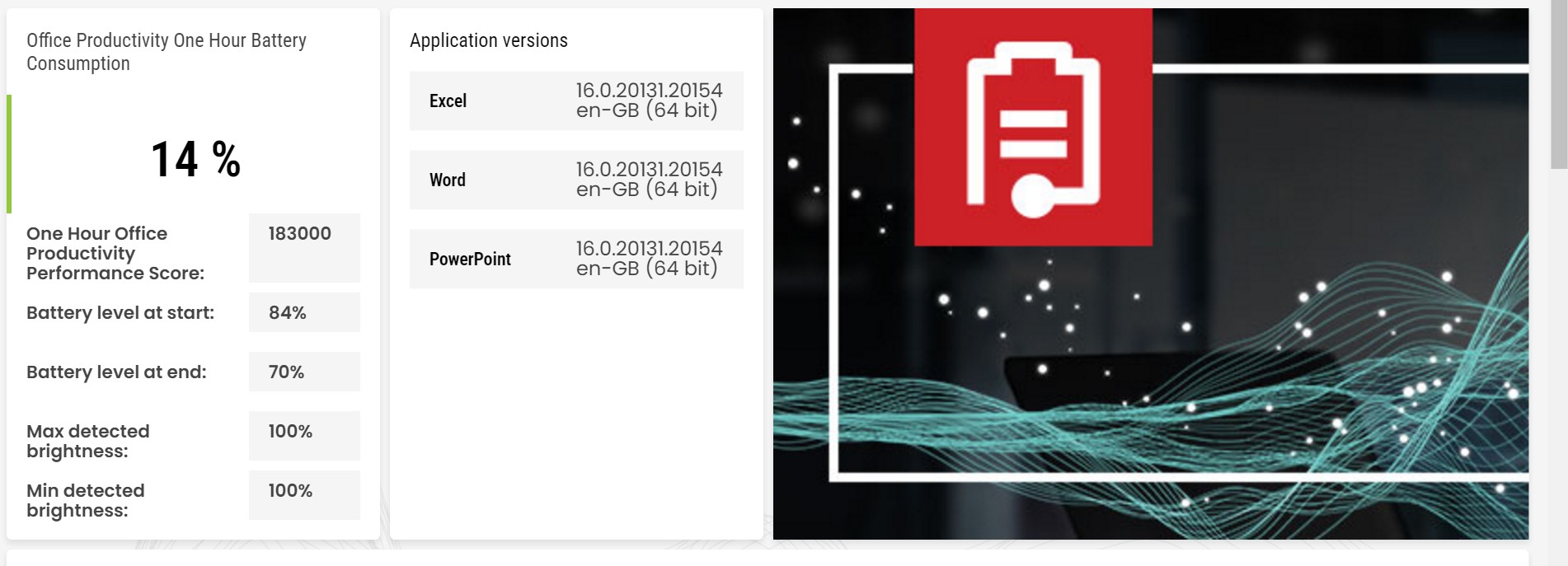
במבחן הסוללה של UL Procyon בבהירות 100%, קיבלנו את הציון 183,000 נקודות עם ניצול של 14% סוללה בשעה. כלומר בערך 7 שעות פעילות של שימוש משרדי. תוצאה טובה בהתחשב בבהירות הגבוהה והזללנית.

עמידות ואבטחה (10%)

8

המחשב מצויד במצלמת רשת כולל IR כך שהיא גם מסוגלת לסרוק את תווי הפנים. ההתחלה לא הייתה מזהירה: הנייד לא זיהה את הפנים שלנו אף לא פעם אחת ולא היינו בטוחים אם זה חיישן עצל או בעיית חומרה/תוכנה. אחרי עדכון מערכת הפעלה, עדכון BIOS ועוד כמה נסיונות הצלה, רק פורמט מלא של המחשב גרם לחיישן להסתדר ולזהות אותנו בהצלחה. מעצבן, אבל קורה. למען הסר ספק, אין כאן קורא טביעת אצבע.
Asus Vivobook 14 X1407QA: מחשב לימודים בלי יומרות


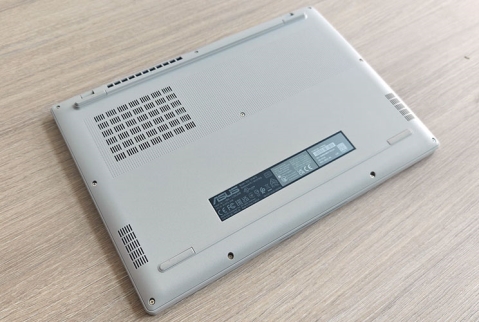
מבחינת איכות הבנייה, מארז ה-Vivobook 14 עשוי פלסטיק ובחלקו התחתון כמה וכמה ברגים חשופים לתיקונים ושדרוגים. עוד בתחתית המחשב ארבע רגלי גומי שמייצבים את המחשב. הנייד גם מנופף ב-MIL-STD-810H, תקן שניתן למחשב שאמור להעיד על עמידות בסדרת מבחנים כמו מכות יבשות, רטט, טמפרטורה וגובה קיצוניים ועוד.

מצלמה זעירה ברזולוציה של 0.3 עד 2 מגה פיקסל, שנמצאת בחלק מהמחשבים הניידים מעל המסך. המצלמה מאפשרת ביצוע שיחות וידיאו באמצעות תוכנות שונות (כמו Skype). חלק ממצלמות הרשת המובנות מסתובבות על ציר של 180 מעלות, וחלקן מצוידות בתכונות נוספות כגון מעקב אחרי פני המצולם, אפשרות להוספת אפקטים ועוד.  
כלל הרכיבים הפיזיים המרכיבים את המחשב, להבדיל מתוכנה.
תוכנה המקשרת בין המשתמש, החומרה ויישומי התוכנה, ומפקחת על פעולתו של המחשב.
הקופסה שבתוכה נמצאים מרכיביו העיקריים של המחשב, לוח אם, מעבד, כרטיסים שונים וכן יציאות וחיבורים.
רוצה להישאר מעודכן?
אני מאשר/ת את תנאי השימוש ומדיניות הפרטיות של Wisebuy
בהרשמה אני מאשר/ת קבלת עדכונים וחדשות בדוא"ל
loader image